Latest Entries »

ලිනක්ස් වලට NetBeans දාගනිමු

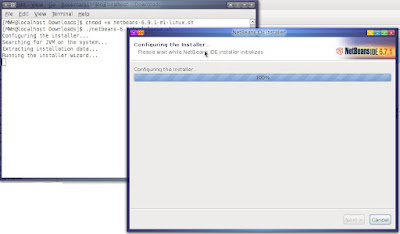
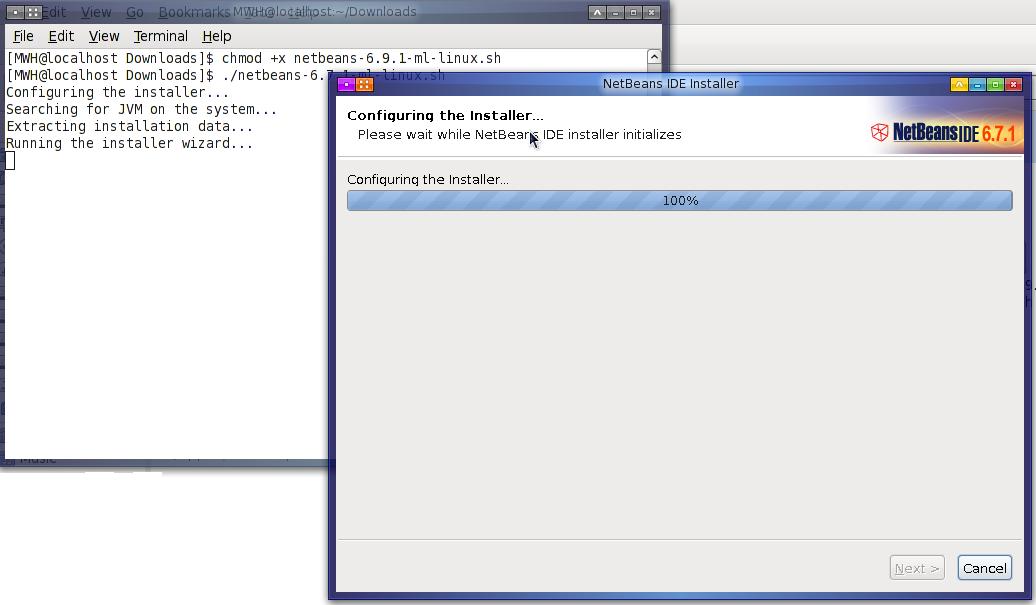
මුලින්ම ඔබ NetBeans ඔබේ ලිනක්ස් මෙහෙයුම් පද්ධතිය අනුව බාගත කරගන්න. NetBeans අඩවියෙන් ඔබ බාගත කර ගන්නේ .sh යන extension එක ඇති file type එකකි. මෙය executable file type එකකි. නමුත් මෙහිදී ඔබ විසින් chmod විදානය ලබා දීමෙන් එම බාගත කර ගත් file type එකේ permissions executable ආකාරයට වෙනස් කර ගන්න.


(සරලවම ඔබේ termonal එකෙන් ඔබ NetBeas බාගත කරගත් folderය වෙතගොස් chmod +x එක ලබාදෙන්න) වැඩිදුරටත් ලිනක්ස් වල file permission වෙනස් කරගන්නා හැටි දැන ගැනීමට මෙතනින් යන්න. ඉන් පසු ඔබේ terminal එකේ එම NetBeans බාගත කරගත් තැනම සිට ./ යන විදානය ලබා දෙන්න. එවිට ඔබේ NetBeans Setup එක Windows වලදී මෙන් ආරම්භ වේවි. අවශ්‍ය දෙවල් ටික select කරල ඔබත් NetBeans ඔබේ Linux පරිගණකයේ ස්තාපනය කර ගන්න. 


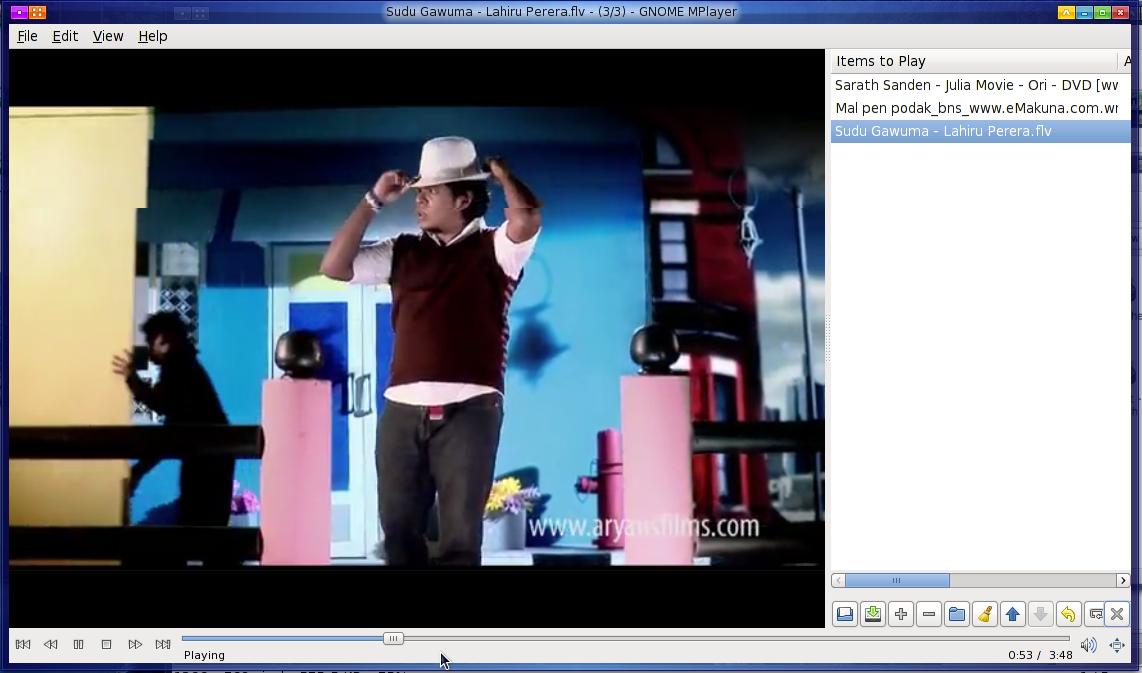
ඔබ කැමතිම Video Formats ලිනක්ස් වල Play කිරීමට MPlayer

ලිනකස් මෙහෙයුම් පද්ධතිය භාවිතා කරන සාමාන්‍ය පරිෂීලකයාට තිබෙන අපහසුතා අතුරෙන් එකක් නම් තමන් කැමති video ෆයිල් වර්ගයක් ලිනක්ස් වල play කර ගැනීමේ අපහසුතාවයයි. නමුත් MPlayer මෘදුකාංයෙන් මෙම අපහසුතාවය මගහරවා ගත හැක. මෙම player එක මගින් අප සාමාන්‍යතායෙන් භාවිතා කරන flv, mpg, mp4, wmv වැනි ඕනෑම video format එකක files play කර ගත හැකිය.


මෙම player එක පරිගණකයේ ස්ථාපනය කර ගැනීමටද වැඩි දැනුමක් අවශ්‍ය නැත.

නමුත් මෙය භාගත කර ගැනමට internet සම්බන්දතාවය අවශ්‍ය වේ.

ඔබ gnome desktop එක භවිතා කරයි නම් system->Administration->Add/Remove Software යටතේ විවෘත්ත වන වින්ඩෝවේ MPlayer යනුවෙන් search කරන්න එහි ඇති පහත සදහන් පැකේජ ස්තාපනය කර ගන්න,

An MPlayer GUI,a full featured binary
An MPlayer GUI,common files
Movie player playing most video formats and DVDs
MPlayer common files


එය සිදුකිරීම සිංදුවක් අසන තරමටම පහසුවේ. MPlayer එක ගැන තව දුරටත් ඉගෙනීමට එහි help එක භාවිතා කරන්න.

වැඩිදුර ඉගෙනීමට MPlayer Documentation එක කියවන්න.

මෙම ලිපිය පිළිබදව සිදුකළ නිවැරදි කිරීමක් දැන ගැනීමට මෙම සම්බන්ධකය හරහා පිවිසෙන්න.

Server කියන්නෙ මොහොකටද?


බොහෝ දෙනා අසා ඇති එහෙත් බොහෝ දෙනෙකුට තේරුම් ගැනීමට අපහසු වචනයක් වන්නේ පරිගණක server යන වචනයේ අර්තයයි. අන්තර්ජාලය භාවිතා කරන බොහෝ අය මෙම වචනය අසා ඇතුවාට කිසිදු සැකයක් නැත.

ඇත්තටම මොකක්ද මේ සර්වර්?

සර්වර් යන්න පැහැදිලි කර ගැනීමට එතරම් අපහසු නැත. කිමද මෙම ඉංග්‍රීසි වචනයේ අර්තයෙන්ම එහි තේරුම ගත හැකි බැවිනි.

සර්වරයක් යනු සරළ ලෙස ගත්තොත් පරිගණකයකි. ඔව් එය පරිගණකයකි. උදාහරණයක් ලෙසට දැනට මේ ලිපිය කියවන ඔබේ පරිගණකයටද සර්වරයක් බවට පත් විය හැක.

දැන් server යන ඉංග්‍රීසි වචනයේ අර්තය ගනිමු.

server යන පදයේ අර්තය කොටින්ම කිව්වොත් “ලබාදෙන්නා” යන්නයි.

“පරිගණක සර්වරයක්” යනු යම්කිසි පරිගණකයක්, එම පරිගණකය, තුළ ඇති සේවාවක් වෙනත් පරිගණකයකට ලබාදෙන උපකරණයකි.

මා මෙහි විශේෂයෙන් උපකරණයක් ලෙස සදහන් කර ඇතත්, ඇත්ත වශයෙන්ම ගත හොත් මෙම “උපකරණය” යනු තවත් එක් සාමාන්‍ය පරිගණකයකි.

මෙය ඔබ එදිනෙදා ජීවිතයේදී යොදාගන්නා පරිගණකය විය හැක. දැනට පවතින තාකෂණයේ දියුණුව සමග සලකා බලද්දී අතේ ගෙන යන ඔබේ ජංගම දුරකතනයටද සර්වරයක් බවට පත්කළ හැක.

උදාහරණයක් මගින් තවදුරටත් සර්වර් යන්නෙහි අර්තය පැහැදිලි කරගන්න. මා මෙය හදුන්වන්නේ රජයේ සේවක උදාහරණය යනුවෙනුයි.

ඔබ සැවොම රජයේ සේවක යන්නෙහි අර්තය දනී. එනම් පොදු මහජනතාවට සේවය කිරීමට බැදී සිටින තැනැත්තා අප හදුන්වන්නේ රජයේ සේවකයා යනුවෙනුයි. එනම්,
මිනිසුන්ට යම් සේවයක් ලබා දීමට සැදීපැහැදී සිටිනා තවත් එවැනිම මිනිහෙක්
පරිගණක සර්වරයත් එසේමයි.

යම් පරිගණකයකට මුද්‍රණ යන්ත්‍රයක් සම්බන්දව ඇතැයි සිතන්න. පරිගණකයෙන් මුද්‍රණ කටයුතු කර දීම එම පරිගණකයෙන් කරන සේවාවකි. ඔබ නිවසේ තවත් පර්ගණක කිහිපයක් ඇතැයි සිතන්න ඔබ එවා ජාල ගත කර ඇත. එහි එක් පරිගණකයකට මම පෙර කීවාසේ මුද්‍රණ යන්ත්‍රය සවිකර ඇත. ඔබ වෙනත් පරිගණක වලට එම මුද්‍රණ යන්ත්‍රය පාවිච්චි කරන්නට ඉඩ ලබා දී ඇතැයි සිතන්න.

සරලව ගතහොත් ඔබ එම මුද්‍රණ යන්ත්‍රය සියළු පරිගණක සදහා හවුලේ (share කර) තබා ඇත. එසේනම් ඔබ වෙනත් පරිගණකයක සිට ලිපිය මුද්‍රණය කරීමට, ඔබ සිදු කරන්නේ, ඔබ වැඩ කරනා පරිගණකයේ සිට එම හවුලේ තබා ගත් මුද්‍රණ යන්ත්‍රය තෝරා එමගින් පිටපත මුද්‍රණය කරවා ගැනීමය.

දැන් අප මෙම මුද්‍රණ යන්ත්‍රය සම්බන්ද කොට තැබූ පරිගණකය සලකමු. එම පරිගණකය මගින් වෙනත් පරිගණකයකට මුද්‍රණ කටයුතු කරදීමේ සේවාව පවත්වාගෙන යයි. එයට සර්වරයක් යයි කියනු ලැබේ.

දැන් ඔබේ නිවසේ අන්තර්ජාලයට සම්බන්ද පරිගණකයක් ඇතැයි සිතන්න. ඔබ අන්තර්ජාල පහසු කම එම පරිගණකය හරහා වෙනත් පරිගණකයකට ලබා දීමට අදහස් කර ඇතයි සිතන්න. එසේ නම් එම අන්තර්ජාලයට සම්බන්ද පරිගණකයද සර්වරයක් බවට පත්වී ඇත. එනම් අන්තර්ජාලය වෙනත් පරිගණක වලට ලබාදීමේ සේවාව එම පරිගණකයෙන් සිදුවන නිසාය.

ඔබ දැන් මේ කියවන ලිපිය ලබාදෙන්නේද සර්වර් පරිගණකයකිනි. එනම් එම පරිගණකයෙන් සිදුකරන්නේ ඔබ වෙබ් බ්‍රව්සරයක් හරහා ඉල්ලූ වෙබ් පිටුව ඔබ වෙත ලබාදීමයි. මෙවැනි පරිගණකයකට විශේෂයෙන් web server එකක් යයි කියයි.

එසේ නම් දැන් ඔබට සර්වරයක් යනු කුමක්දැයි සරලව පැහැදිලි වුවා කියා සිතමි.

සුනාමිය නිමාවිය


නැගී සෝසුසුම්
දුක් කදුළු
අහිමි වූ ජීවිත
මව, පියා
සොහොයුරා, සොහොයුරිය
එකම වලක මිහිදන් කළ ඒ අතීතය
වලලා දමා
යළි ගොඩ නගමු දේශය
දෙවෙනි නැති
ලොව, අන්, කිසි රටකට

මේ පදවැල් ලියවුනේ මීට වසර හය කට පෙර සිදුවූ ඒ මහා ඛේදවාචකය සිහිපත් කිරීම සදහා 2005 වර්ෂයේ අම්බලන්ගොඩ ගා/ධර්මාශෝක විද්‍යාලය මගින් වේදිකා ගත කළ, සමස්ථ ලංකා නාට්‍ය තරගාවලියේ තෙවන ස්ථානය හිමිකර ගත් "සුනාමිය නිමාවිය" නම් වේදිකා නාට්‍ය සදහාය. මෙහි පද රචනය හා නාට්‍ය නිර්මාණය නීතීඥ ගෝතම ද සිල්වා කාරියවසම් මහතා විසිනි.

ඒ මහා ඛේදවාචකය හේතුවෙන් මේ පෘථිවි තලය තුල මිහිදන් වූ අපගේ සහෘදයන් හා ඥාතීන් අද දින සිහිපත් කරමු.
සියළු වාද භේද ඉවතලා නැවතත් එක්ව නැගී සිටිමු.
එය සමස්ථ මිනිස් වර්ගයාගේ හිත සුව පිණිසම වනු ඇත.

ඔබට සුභ නත්තලක්


ඔබට සහ ඔබගේ ආදරණීයන්ට, සාමය සතුට සහ සෞභාග්‍ය පිරි සුභ නත්තලක් පතමි.

ලිනක්ස් වල Youtube බලන්න බැහැනේ?


හරි දැන් කලබල වෙන්න එපා. ඇත්තටම සියළු දෙනා දන්නා දන්නා පරිදි Youtube වෙබ් අඩවිය මගින් ලබාදෙන වීඩියෝ දර්ශන නැරඹීම සදහා Firefox තුල flash plugin එක ස්ථාපනය කර තිබිය යුතුය. බොහෝ වින්ඩෝස් භාවිත කරන උදවිය නම් flash player plugin එක පරිගණකයේ ස්තාපනය කර ගැනීම මහ ලොකු අමාරු කාරණයක් නොවේ.
නමුත් Linux මෙහෙයුම් පද්ධතියේ file system එකේ folders නොදන්නා ඔබට යම් විටක මෙය අපහසු කාරණයක් විය හැක. ඇත්තටම මෙය සිදු කිරීම පහසු කාරණයකි.

ප්‍රථමයෙන්ම කිව යුතු වන්නේ ඔබ flash plugin එක 64-bit හෝ 32-bit linux මෙහෙයුම් පද්ධතියට අදාල ලෙස භාගත කර ගන්න යන්නයි. මෙය හදුනා ගැනීමට භාගත කරනා file extension එකේ අගින් x64 හෝ වැනි පාථයක් තිබිය යුතුය. මෙම 64-bit plugin එක මම මෙම ලිපිය ලියන අවස්ථවේදී Adobe වෙබ් අඩවියෙන් තාවකාලිකව ඉවත් කර ඇත. නමුත් මගේ ලග තිබෙන 64-bit plugin එක ඉහත link එක තුලින් ඔබ භාගත කර ගන්න.

ඇත්තටම ඔබ 32-bit linux මෙහෙයුම් පද්ධතියක් යොදා ගනී නම් දී ඇති link එක හරහා ගොස් select version to download යනුවෙන් තිබෙන drop down මෙනුවට යන්න.

ඔබ Ubuntu මෙහෙයුම් පද්ධතිය භාවිතා කරනව නම් එම මෙනුවෙන් අදාල Ubuntu මෙහෙයුම් පද්ධතිය තෝරා එම පැකේජය භාගත කර ගන්න. ඔබ fedora භාවිතා කරයි නම් rpm පැකේජය භාගත කර ගන්න. පසුව එම එම භාගත කරගත් පැකේජය මත double click කර විට flash player එක ඔබේ පරිගණකයේ ස්ථාපනය වේවි.

මෙහිදී මෙම මෘදුකාංගය ස්ථාපනය වීමට පෙර Linux මෙහෙයුම් පද්ධතිය විසින් ඉල්ලන ඔබේ root password එක ලබා දීම සිදු කළයුතුවේ.

ඉන් පසු නැවත පරිගණකය restart කර firefox වලින් මම දමා ඇති youtube flash video එක වැඩද කියල බලන්න.

දැන් 64-bit ප්‍රෂ්ණය වෙත යොමු වෙමු. ඇත්තටම මෙහිදී Adobe අයතනය මගින් 64-bit plugin එක සදහා වන මම විසින් පෙර සදහන් කළ පැකේජ භාගත කිරීමට ඉඩ ලබා දීම තාවකාලිකව නතර කර ඇත.

නමුත් මම දුන් 64-bit plugin එක භාගත කරගෙන පහත පියවර ඔබේ terminal(Applications->Sytem Tools->Terminal) එක තුල type කරන්න.


මෙහිදී මා විසින් මුලදී su යනුවෙන් type කරන්නේ Linux මෙහෙයුම් පද්ධතියේ root(වින්ඩෝස් වල administrator මෙන්) බවට පත්වීමටයි. (ඔබ Ubuntu භාවිත කරයි නම් su වෙනුවට super යොදන්න.)
password යන තැන ඔබේ root password එක type කර enter කරන්න.

දැන් පරිගණකය restart කර player එක වැඩ කරනවද කියල බලන්න.

64-bit ද? 32-bit ද?

ඇත්තටම මේ අංක දෙක පරිගණක වල processor architecture (සැකැස්ම) එකට සම්බන්ධ වූවකි. දැන් වෙලද පොලට එන , අළුත්, නමුත් සියට අනූ නවයක්ම processor වර්ග මෙම 64-bit සැකැස්ම අනුව සකස් කළ ප්‍රොසෙසර වේ (උදා:-intel CoretoDuo, intel ix, AMD AthlonX2). 64-bitට අමතරව පෙර තිබු processor architecture වර්ග කිහිපයක් නම් 32-bit(x86),16-bit , 8-bitවේ.


තවමත් පරිගණක වැඩ සටහන් පාවිච්චි කිරීමේදී බොහෝ දෙනා නොදන්නා කාරණයක් වන්නේ එම වැඩ සටහන එම ප්‍රෙසෙසරයේ architecture එකට අනුව සකස් කර තිබිය යුතුය යන්නයි. නැතිනම් එම වැඩ සටහන එම පරිගනකයේ ක්‍රියාත්මක නොවේ. එහෙත් ඔබට 64-bit සැකැස්මට අනුව සකස් කළ processor එකක් සහිත පරිගණකයට ඊට පහල සැකැස්මකට අනුව සකස් කළ මෘදුකාංග වර්ග ස්ථාපනය කර ගත හැක.


මෙම 64-bit සැකැස්ම ඇති processor වර්ග වල ඇති ප්‍රධානම අංගය වන්නෙ පරිගණකය තුලින් යම් කසි කාර්යයක් සිදු කර ගෑනීමට ගතවන කාලය අවම වීමයි. මේ නිසා 64-bit සැකැස්ම අනුව නිර්මානය කළ මෘදුකාංග වර්ග දැන් මෙහෙයුම් පද්ධතිවර්ග වල සිට සරල පිටු සැකසුම් මෘදුකාංග දක්වා ඇත. නමුත් ඔබට 32-bit architecture එකට අනුව සකස් කළ processor වර්ග ඇති පරිගණකයකට 64-bit architecture එකට සකස් කළ මාදුකාංග වර්ග ස්ථාපනය කිරීම කළ නොහැක.

64-bit මාදුකාංග ආරකෂාව අතින්ද ඉහලය. 32-bit මෙහෙයුම් පද්ධතියකට වඩා 64-bit මෙහෙයුම් පද්ධතියකට වෛරස මගින් එල්ලවන තර්ජන බොහෝ අඩුය. කිමද බොහෝ වෛරස් වර්ග නිපදවා තිබෙන්නේ 32-bit මෙහෙයුම් පද්ධතිවල සිට බැවිනි.


ඔබත් ඔබේ processor එක 64-bit සැකැස්ම අනුව සැකසූවක් නම් එයට අනුව සකස් කළ මෙහෙයුම් පද්ධතියක් ස්ථාපනය කර ගන්න.


ඊට අමතරව සදහන් කළ යුතු වන්නේ ඔබේ පරිගණකයට 4GB තරම් වත් ram මතකයක් තිබේ නම් එය 64-bit වලින් වැඩකරන මෘදුකාංග සදහා යෝග්‍ය බවයි. නමුත් මෙය අවශ්‍යමත් නැත.

Add to Google Reader or Homepage

Bloggers - Meet Millions of Bloggers

Add to My AOL Add to netvibes