Latest Entries »

Showing posts with label Working with Terminal. Show all posts

How to Install Lost Ubuntu Bootloader Using Boot-Repair

ලිනක්ස් පාවිච්චි කරන හුගක් අයට තියෙන ප්‍රශ්නයක් තමයි ඒ අයගෙ machine එකට අළුතෙන් Windows දැම්ම‍ට පස්සෙ bootloader එක නැති වෙලා යන එක. ඔයා පාවිච්චි කරන්නෙ Ubuntu නම්, නැතිවෙලා ගිය bootloader එක ආයෙමත් install කරන්න පුළුවන්. හැබැයි ඒකට Ubuntu Live CD එකකුයි Internet එකයි අවශ්‍යයි. හරි දැන් අපි bootloader එක install කර ගන්නෙ කොහොමද කියල බලමු.

- මුලින් ම ඔයාගෙ computer එක Ubuntu live-CD එක දාල boot කර ගන්න.
- "Try Ubuntu" මත Enter කරන්න.
- Internet connect වෙන්න.
- Terminal එක open කර ගෙන පහත commands type කරන්න.

sudo add-apt-repository ppa:yannubuntu/boot-repair && sudo apt-get update 
sudo apt-get install -y boot-repair && boot-repair 

හරි ඊලගට තියෙන්නෙ අපි Install කරපු Boot-Repair program එක open කර ගන්න එක. ඒ සදහා terminal එක open කරල පහත command එක type කරන්න.
boot-repair 

හරි එතකොට ඔයාට ඔය උඩ තියෙන විදියට program එක open වේවි. ඊලගට කරන්න තියෙන්නෙ ඔය "Recommended repair" කියන button එක ඔබන එක විතරයි. ඊලගට repair එක ඉවර උනාට පස්සෙ paste.ubuntu.com/XXXXX විදියට එන URL ලියා ගන්න. ඊලගට computer එක restart කරන්න. මේ ටික කරලත් ඔයාලගෙ වැඩේ හරි ගියෙ නැත්නම් අර කලින් ලියාගත්ත URL එක forum එකකට දාල බලන්න.

References
https://help.ubuntu.com/community/Boot-Repair

Windows default වෙන විදියට Ubuntu bootloader එක හදන්නෙ කොහොමද?

මේ සදහා ක්‍රම දෙකක් තියෙනව. ඒ ක්‍රම දෙකටම grub file එක වෙනස් කළ යුතුයි. ඒ ක්‍රම දෙක තමයි

  • shut down කරන්න කලින් පාවිච්චි කරපු OS එක boot වෙන්න දෙන එක හෙවත් "saved" method එක.
  • හැම වෙලාවෙම එක OS එකක් default විදියට තැබීම.

මුලින්ම අපි සොයා ගන්න ඕනෙ මොන OS ද අපේ bootloader එකේ තියෙන්නෙ කියල. ඒ සදහා terminal එක open කරගෙන පහත command එක type කරන්න.

grep menuentry /boot/grub/grub.cfg


ඉතින් ඔයාගෙ computer එකේ OS ගොඩක් තියෙනවනම් කරන්න තියෙන්නෙ "saved method" එක යොදා ගන්න එක. මම වගේ :)

හොදයි මුලින්ම "saved method" එක ගැන කතා කරමු. grub boot configuration file එක open කරගන්න පහත command එක terminal එකේ type කරන්න. අවශ්‍ය උනොත් password එකත් දෙන්න.

sudo gedit /etc/default/grub

එහිදි ඒ file එක gedit එකෙ හරහා open වේවි. ඊට පස්සෙ කරන්න තියෙන්නෙ හරි පොඩි දෙයයි. ඔයා පාවිච්චි කරන්න කැමති "saved method" එක නම් ඒ file එකේ තියෙ GRUB_DEFAULT කියන තැන සමාන ලකුන ඉස්සරහින් saved කියල type කරන්න.

GRUB_DEFAULT=saved

ඊට පස්සෙ පහත line එකත් ඇතුලත් කරන්න.

GRUB_SAVEDEFAULT=true

ඔය ඉහලින් විස්තර කරේ "saved method" යොදා ගන්න විදිය. ඔයාට ඔනෙ හැම වෙලාවෙම එකම OS එකක් default විදියට තියා ගන්න නම් කරන්න තියෙන්නෙ මම අර මුලින්ම අරගත්තු grep ... output එකේ තිබුන OS එකක නමක් copy කරගෙන ඒ නම් GRUB_DEFAULT එකට දෙන එක විතරයි. හැබැයි ඒ නම "" ලකුනු අතර type කළ යුතුයි.

GRUB_DEFAULT="Windows NT/2000/XP (loader) (on /dev/sda1)"


වැදගත්ම අන්තිම පියවර

ඔයා grub configuration file එක වෙනස් කරාට පස්සෙ ඒක save කරල gedit editor එක close කරන්න. ඊට පස්සෙ terminal එක open කරගෙන පහත command එක දෙන්න. password එක ඇහුවොත් ඒකත් දෙනන.

sudo update-grub

හරි දැන් වැඩේ හරි ඔයා computer එක restart කරල බලන්න.

references

http://askubuntu.com/questions/52963/how-do-i-set-windows-to-boot-as-the-default-in-the-boot-loader

youtube වීඩියෝ download කිරීමට youtube-dl

ලිනක්ස් මෙහෙයුම් පද්ධති භාවිතා කරන බොහෝ දෙනෙකුගේ ප්‍රියතම youtube වීඩියෝ ඩවුන්ලෝඩරය වන්නේ youtube-dl ය. ඉතින් නොදන්න අය ඉන්නවනම් එය ඔබේ ලිනක්ස් පරිගණකයේ ස්ථාපනය කරගන්නා හැටි මෙම ලිපියෙන් කියන්නම්.

youtube-ld යනු ලිනක්ස් shell එක හරහා වැඩ කරන python script එකක්. මෙම youtube-dl ඔබේ පරිගණකයේ ස්ථාපනය කර ගැනීමට

yum install youtube-dl (hanthana/fedora ඇතිවිට)
sudo apt-get install youtube-dl (ubuntu ඇතිවිට) 

යන commands දෙකෙන් එකක් යොදා ගන්න. මෙසේ youtube-dl ස්ථාපනය කර ගත් පසු ඔබට අවශය වීඩියෝව download කිරීමට shell එක තුළ

youtube-dl -o <ඔබේ/වීඩියෝවට/ලබාදෙන/නම.flv>  <youtube URL>

ලෙස ලබා දෙන්න. උදාහරණයක් ලෙස දුෂාන්ගෙ "ඔබ ඉන්නෙ කොහෙද කියා" වීඩියෝව download කරමු. ඒ සදහා shell එකේ

youtube-dl -o ObaInnekohedaKiya.flv http://www.youtube.com/watch?v=wGh8OYeQWUc youtube-dl 

යොදා ගන්න. 


youtube-dl latest python script එක ලබා ගැනීමට මෙම සම්බන්ධකය හරහා යන්න. මෙම script එක shell එකේ

python youtube-dl -o ObaInnekohedaKiya.flv http://www.youtube.com/watch?v=wGh8OYeQWUc 

ලෙස යොදා ගෙන run කරන්නට පුළුවන්.

How To Install Contiki & Cooja Simulator

මුලින්ම මම UCSC එකේ අසංකට ස්තූතිවන්ත වෙනව මට මේක කියල දුන්නට. පළමුවෙන්ම කියන්න ඕනෙ මම Contiki ස්ථාපනය කළේ Ubuntu 11.04 වල ඉදගෙනයි. කෙලින්ම වැඩේට බැස්සොතින් පියවර වෂයෙන්

1. මුලින්ම මම Applications->Accessories හරහා ගිහිල්ල Terminal එක ඇරගත්ත.

2. මම පාවිච්චි කරන්න බලාපොරොත්තුවෙන්නෙ කොන්ටිකි වල CVS version එක නිසා ඊලගට CVS install කරගත්ත පහත command එකෙන්

sudo apt-get install cvs

3.ඊලගට මම කොන්‍ටිකි source code එක download කරගත්ත පහත command එකෙන්

cvs -z3 -d:pserver:anonymous@contiki.cvs.sourceforge.net:/cvsroot/contiki co contiki-2.x

4.දැන් මම download කරපු folder එකේ පොඩි සාම්පල් කෝඩ් ටිකක් තියෙනව. ඒකෙ තියෙන hello-world කියන සාම්පල් එක compile කරගන්න මම පහත කෝඩ් එක ලිව්වා

cd contiki-2.x.x/examples/hello-world
make TARGET=native

5. ඊට පස්සෙ ඒ compile කරපු එක පහත command එක දීල run කරා

./hello-world.native

6. ඊට පස්සෙ මම ඒ compile කරපු කෝඩ් එකට අදාලව හැදිච්ච temporary files තියෙනවනම් ඒව අයින් කරන්න පහත command එක දුන්න.

make clean

7. හරි දැන් Contiki වැඩ.

8. ඊලගට මට Contiki operating system එක run වෙන network devices simulate කරන්න හදල තියෙන cooja කියන application එක install කරගත්ත.

9. Cooja දුවන්නෙ java jre එක උඩ නිසා මට java download කරගන්න උනා. ඒ සදහා පහත පියවර සිදු කරා

sudo add-apt-repository "deb http://archive.canonical.com/ lucid partner"
sudo apt-get update
sudo apt-get install sun-java6-jdk

10.cooja compile කරගන්න මට ant කියන tool එක download කරන්න උනා. පහත command එකෙන්

sudo apt-get install ant

11. හරි ඊලගට මට cooja compile cooja folder එකට ගියා

cd tools/cooja
ant run

12. හරි දැන් cooja වැඩ කරන්න පටන් ගන්න ඕනෙ. ඒක close කරාට පස්සෙ එය compile වෙනකොට හැදිච්ච temporary files අයින් කරන්න

ant clean දුන්න.

13. කොහොම හරි cooja එකේ මම අර කලින් run කරපු hello world example එකත් run කරන්න පුළුවන්. ඒත් ඒකට තව දේවල් ටිකක් install කරන්න වෙන නිසා ඒක කරන එක නවත්තල දැම්ම. දැන් ඔය අයට Ubuntu වල contiki install කරන හැටි පුළුවන්‍ වෙන්න ඕනෙ.

ලිනක්ස් වලදි partition table එක බලාගන්නෙ කොහොමද?

මුලින්ම Applications->System Tools හරහා ගොස් terminal එක විවෘත්ත කරගන්න. ඊට පස්සෙ su හෝ sudo ලෙස ලියා root ලෙස login වෙන්න. පහත පරිදි type කරන්න

parted /dev/sda print

එවිට ඔබේ පරිගණකයේ ඇති partition table එක පහත පරිදි පෙන්වාවි.

Model: ATA TOSHIBA MK2018GA (scsi)
Disk /dev/sda: 20.0GB
Sector size (logical/physical): 512B/512B
Partition Table: msdos

Number Start End Size Type File system Flags
1 32.3kB 8390MB 8390MB primary ntfs boot
2 8390MB 14.8GB 6440MB primary ext3
3 14.8GB 15.9GB 1078MB primary linux-swap
4 15.9GB 20.0GB 4088MB extended lba
5 15.9GB 20.0GB 4088MB logical ntfs

මීට අමතරව පහත සදහන් විධානයෙන්ද ඔබට parttion table එක බලා ගන්න පුළුවන් හැබැයි ටිකක් තේරුම් ගන්න අපහසුයි. මෙම විධානය ලබා දීමට root වීම අවශ්‍ය නොවේ

fdisk -l

එවිට out-put එක මෙලෙස පෙනේවි.

Disk /dev/sda: 20.0 GB, 20003880960 bytes
255 heads, 63 sectors/track, 2432 cylinders
Units = cylinders of 16065 * 512 = 8225280 bytes
Disk identifier: 0xc273c273

Device Boot Start End Blocks Id System
/dev/sda1 * 1 1020 8193118+ 7 HPFS/NTFS
/dev/sda2 1021 1803 6289447+ 83 Linux
/dev/sda3 1804 1934 1052257+ 82 Linux swap / Solaris
/dev/sda4 1935 2431 3992152+ f W95 Ext'd (LBA)
/dev/sda5 1935 2431 3992121 7 HPFS/NTFS

ලිනක්ස් වල mysql server ස්තාපනය කර ගනිමු


mysql server යනු පරිගණකයක තොරතුරු පද්ධති (databases) ගබඩා කර තබා ගන්නා ස්ථානයක් යයි සරල පාඨකයාට අවධාරනය කරනනෙමු. ප්‍රධාන වශයෙන්ම relational databases තබා ගන්නා ස්ථානයක් ලෙස mysql server සැලකිය හැක. Relational database එකක් යනු සරලවම වගු ආකාරයට (rows සහ columns) තොරතුරු ගබඩා කර තබා ගන්නා ස්ථානයක් ලෙස මතක තබා ගන්න.

සර්වරයක් යනු කුමක්දැයි ඉගෙනීමට මේ සම්බන්ධකය හරහා යන්න.

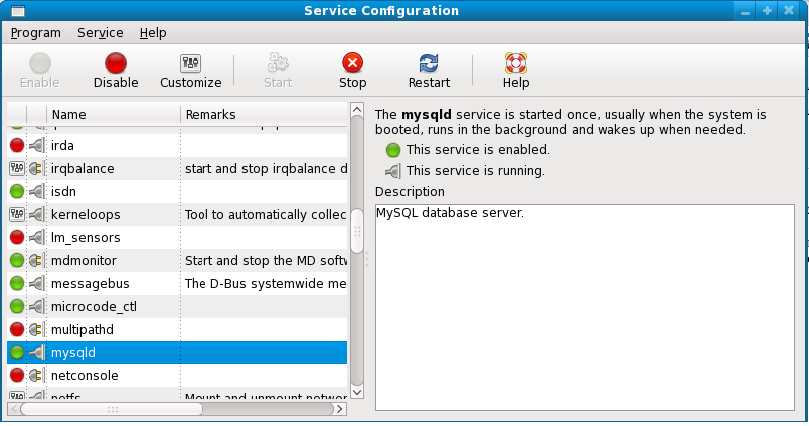
ප්‍රථමයෙන්ම කිව යුතුවන්නේ බොහෝමයක් ලිනක්ස් මාදිලි තුලදී mysql server එක එම මෙහෙයුම් පද්ධතිය ස්ථාපනය වන අවස්තාවේදීම පරිගණකයේ ස්තානගත වන බවයි. මෙසේ ඔබේ පරිගණකයේත් මෙම server එක ස්ථාපනය වී ඇත්දැයි බලාගැනීමට ඔබේ gnome desktop එකේ System->Administration->Services යන මාර්ගයේ ගොස් services configuration යන වින්ඩෝව විවෘත්ත කරගන්න.


ඉහත රූපයේ මෙන් එහි ඇති mysqld යන්න සොයා ගන්න. රූපයේ දිස්වෙන පරිදි කොල පාට රවුමෙන් කියවෙන්නේ mssql server එක ඔබේ පරිගණකයේ ක්‍රියාත්මකවේය යන්නයි. නමුත් බොහෝ වෙලාවට මෙම රවුම රතුපැහැ ගැන්වී තිබේ. එනම් එය ක්‍රියාත්මක නොවේ යන්නයි. මෙය ක්‍රියාත්මක කර ගැනීම ඉහත රූපයේ ඇති වින්ඩෝවේ තිබෙන start යන බොත්තම ඔබා කොල පාටින් දිස්වෙන Enable යන බොත්තම එබීමෙන් සිදු කර ගත් හැක. හරි දැන් ඔබේ ලිනක්ස් පරිගනකයේ mysql server වැඩ සටහන ක්‍රියාත්මක වේ.

ඉහත ආකාරයට ඔබේ පරිගණකයේ mysql server එක ස්ථාපනය වී නොමැති නම් system->administration->add/remove software හරහා ගොස් search වින්ඩෝවේ mysql යනුවෙන් type කර apply බොත්තම එබීම තුලින් ඔබට ඔබේ පරිගණකයේ mysql server වැඩසටහන ස්ථාපනය කරගත හැක.


නැත්නම් terminal එකේ root user වී (su ටයිප් කර ඔබේ root password එක ලබා දීම තුලින්) හන්තාන ලිනක්ස් හෝ fedora සංස්කරන වලදී නම්


ලෙසද උබුන්ටු වලදී නම්


ලෙසද ලබා දීම තුලින් සිදු කරගත හැක.

ඔබ msql server ස්ථාපනය කරගත් පසු ප්‍රථමයෙන්ම ඔබ විසින් සිදු කර ගත යුතු කාර්‍ය්‍යක් පවතී. එනම් mysql server එකට password එකක් ලබාදීමයි. මේ සදහා ඔබේ terminal එක විවෘත්ත කරගන්න. ඉන් පසු පහත විධානය ලබාදීම තුලින් ඔබට අවශ්‍ය අළුත් password එකක් ලබා දීම සිදු කළ හැක.


ඔබට අළුත් database එකක් සාදා ගැනීම සදහා විදානය ලබා දෙන්න.


Sql query ලිවීමට ඔබට අවශ්‍ය නම් ප්‍රථමයෙන් ඔබේ mysql server එකට login විය යුතුයි. ඒ සදහා පහත පරිදි type කරන්න.


ඉන් පසුව ලැබෙන mysql>prompt එකෙහි sql විධාන type කිරීම සිදු කළ හැක. වැදගත් කාරනයක් වන්නේ ඔබ ලබා දෙන විධාන සෑම එකක්ම semicolon ( ; ) එකකින් අවසන් විය යුතු වීමයි.
mysql> හි විධාන ලබාදීමට ප්‍රථමයෙන් එහි ඔබ සකස් කළ database එකක් එයට පෙන්වා දිය යුතුයි. ඒ සදහා


යනුවෙන් type කරන්න. ඉන්පසු ඔබට අවශ්‍ය query එකක් එහි type කර ගත හැක.

query ලිවීම හා mysql ගැන වැඩිදුර විස්තර කියවීමට MySQL on Linux Tutorial යන්න.

ලිනක්ස් වල අපට අවශ්‍ය මෘදුකාංගයක් කේතවල සිට compile කරගනිමු

මුලින්ම කියන්න තියෙන්නේ මෙම ක්‍රියාව සම්පුර්ණයෙන්ම සිදුකරගනු ලබන්නේ තමන්ගේ ලිනක්ස් සංස්කරනයේ ඇති terminal එක හරහායි. මුලින්ම ඔබට අවශ්‍ය මෘදුකාංගයක source code එක download කර ගත යුතුයි. මෙහිදී ඔබට අවශ්‍ය කරන මෘදුකාංගය සහිත වෙබ් අඩවියට ගොස් එහි ඇති download වැනි ස්ථානයකින් තමන්ගේ source code file එක මුලින්ම බාගතකරගන්න. ඉන්පසු භාගත කරගත් ස්ථානයට ගොස් එය tar.gz වැනි ආකරයට තිබේනම් (tar.gz යනු zip/rar වැනි ස්මපීඩිත ෆයිල් වර්ගයකි) එම ෆයිල් එක මත right click කර එය extract කර ගන්න. ඉන් පසු terminal එකෙන්, cd, command එක හරහා තමන් extract කර ගත් file එක තිබෙන ස්ථනයට යන්න. cd command එක ගැන ඉගෙනීමට මේ සම්බන්ධකය හරහා යන්න. මුලින්ම terminal එක වීවෘත්ත කරගෙන එහි su command එක මගින් ඔබේ root password එක ඇතුලත් කර root (වින්ඩෝස් වල administrator) වී පහත පියවර අනුගමනය කරන්න.

1. `cd' command එක යොදා ගනිමින් terminal එක හරහා ඔබ extract කර ගත් directory එක තුලට යන්න. cd command එක ගැන ඉගෙනීමට මේ සම්බන්ධකය හරහා යන්න.

2. `./configure` යනුවෙන් type කරන්න. මෙහිදී වැඩකටයුතු සිදුවී හමාර වීමට යම්කිසි කාලයක් ගතවේවි ඒ අතර තුර terminal එකේ සමහර පණිවිඩ දර්ෂනය වේවි.

3. දෙවෙනි පියවර සිදුවී අවසාන වූ පසුව terminal එකේ make යනුවෙන් සටහන් කරන්න. මෙම කමාන්ඩ් එක ලබා දීම තුලින් ඔබ භාගතකරගත් මෘදු කාංගය compile වීම ආරම්භවේ.

4.තුන්වන පියවර අවසන්වූ පසු make install විදානය ලබාදේන. මෙය මගින් ඔබේ පරිගණකයට ඔබ source code එකේ සිට compile කර ගත් program එක ස්ථාපනය කර දේවි.

1. `cd' to the directory containing the package's source code and type
`./configure' to configure the package for your system.
Running `configure' might take a while. While running, it prints
some messages telling which features it is checking for.

2.Type `make' to compile the package.

3. Optionally, type `make check' to run any self-tests that come with
the package.

4. Type `make install' to install the programs and any data files and
documentation.

5. You can remove the program binaries and object files from the
source code directory by typing `make clean'. To also remove the
files that `configure' created (so you can compile the package for
a different kind of computer), type `make distclean'. There is
also a `make maintainer-clean' target, but that is intended mainly
for the package's developers. If you use it, you may have to get
all sorts of other programs in order to regenerate files that came
with the distribution.

6. Often, you can also type `make uninstall' to remove the installed
files again.

මෙසේ මෘදුකාංගයක් source code එකේ සිට compile කිරීමෙන් සැලසෙන එක් වාසියක් වන්නේ ඔබට මෘදුකාංග ස්ථාපනය කර ගැනීමට අන්තර්ජාල සම්බන්ධතාවක් අවශ්‍ය නොවීමයි. ඔබට අවශ්‍ය මෘදුකාංගයෙහි code එක වෙනත් ස්ථානයකින් භාගතකරගෙනවිත් තමන්ගේ පරිගණකයේ සිට එය compile කර run කර ගත හැකිවීමයි.

ලිනක්ස් වල MPlayer

ලිනක්ස් වල විවිධ වර්ගයේ movies හෝ audio files ධාවනය කරගැනීමට යොදා ගත හැකි මෘදුකාගයක් තමයි Mplayer කියන්නේ. මෙය ඔබේ පරිගණකයේ ස්ථාපනය කර ගන්න ආකාරය පිළිබද මම කලිනුත් සදහන් කරා. ඒ ලිපිය කියවීමට මේ සම්බන්ධකය හරහා යන්න. නමුත් එහි යම් කිසි සුළු අතපසු වීමක් සිදුවී ඇතැයි මට හැගෙනව එනම්. එනම් ඔබ Add/Remove Software යටතේ Mplayer යනුවෙන් සෙවීමක් කළ විට සමහර විටක එම රූප වල දක්වා ඇති පරිදි පැකේජටික ඔබට නොපෙන්වීම.
එසේ නොවන්නේ ඒ පැකේජ අන්තර්ජාලයේ තිබෙන තැන් ගැන විස්තර සෙවීමට තිබෙන repository පරිගනකය නොදන්නා කමයි. එම නිසා මුලින්ම එම repository ටික install කර ගෙන නැවතත් Mplayer කියා සෙවුම සිදු කර නැවතත් පෙර ලිපියේ පරිදි ඔබට පහසුවෙන්ම Mplayer එක ඔබේ පරිගනකයේ ස්ථාපනය කර ගැනීමට පුළුවන්.
මේසේ මෙම repository පිළිබද දත්ත ඔබේ පරිගනකයේ ස්ථාපනය කර ගැනීමට ඔබේ terminal එක විවෘත්ත කර ගෙන su(හන්තාන හෝ ෆිඩොරා වල) command එක type කර ඔබේ root password එක ලබාදී පහත command එක type කර ගන්න,


මෙහිදී මෙය ඔබේ පරිගනකයේ ස්ථාපනය කරන්නදැයි විමසාවි එයට y යනුවෙන් ලබා දී ඉදිරියට යන්න.

ඉන්පසු


ටයිප් කර පෙර පරිදිම අවශ්‍ය ස්ථානයේදි y යනුවෙන් සටහන් කරන්න.

මෙම repository ටික ඔබේ පරිගණකයේ ස්ථාපනය කර ගත් පසු පෙර ලිපියේ මම කියා ඇති පරිද්දෙන් Mplyer එක ස්ථාපනය කර ගත හැකි වේවි.

ඔබ එය විවෘත්ත කරගත් පසු සමහර විට පහත පරිදි message එකක් ඔබ videos විවෘත්ත කරන විට ලැබේවි.

Failed to open VDPAU backend libvdpau_nvidia.so: cannot open shared object file: No such file or directory

එය නැවැත්වීම සදහා ඔබ gnome Mplayer එක විවෘත්ත කරගෙන එහි Edit->Preferences ගොස් එහි Player tab එකේ තියෙන video output එකහි gl තෝරන්න. දැන් පුරුදු පරිදි කැමති වීඩියෝවක් ඔබේ ලිනක්ස් පරිගණකයේ ධාවනය කර ගන්න.

ලිනක්ස් වල Remote Desktop

හුගක් අය වින්ඩෝස් වල එන Remote Desktop එක ගැන අසා ඇති. තවත් අය එය පාචිච්චි කොටද ඇති. නමුත් ලිනක්ස් වලද මෙවැනිම Remote Desktop එකක් තිබෙන බව ඔබ දැන සිටියාද?

සමහර විට නොදැන සිටින්නට පුළුවන. එසේ නම් දැන් අප ලිනක්ස් තුලදී Remote Desktop එක භාවිතා කරන හැටි ඉගෙන ගනිමු.

ප්‍රතමයෙන්ම ඔබ ඔබේ පරිගණකයට IP address එකක් set කර ගත යුතුය. IP address එකක් set කිරීම පිළිබදව මා පලකළ ලිපියට පිවිසීමට මෙම සම්බන්ධකය යොදා ගන්න.


සරලවම ඔබට IP address එකක් set කර ගැනීමට ඉහත ලිපියේ දැක්වෙන ආකාරයටද පුළුවන. නැතහොත් Applications->System Tools හරහා ගොස් terminal එක විවෘත්ත කරගෙන එහි,

ifconfig eth0 192.168.1.1 255.255.255.0

යනුවෙන් සටහන් කිරීම තුලින්ද එය සිදු කර ගත හැක.

දැනටමත් ඔබේ පරිගනකයට ඇතුලත් වී ඇති IP address එකක් ඇත්දැයි බැලීමට terminal එකේ ifconfig යන command එක ලබාදී, පහත රෑපයේ මා දක්වා ඇති අකාරයට සදහන් වී ඇත්තේ ඔබේ පරිගණකයට දැනටමත් සම්බන්ධ වී ඇති IP address එක බලා ගන්න. එසේ නොමැති නම් මම ඉහත සදහන් කළ ආකාර දෙකෙන් එකක් යොදා ගනිමින් ප්‍රතමයෙන් IP address එකක් පරිගණකයේ ස්ථාපනය කර ගන්න.


හරි දැන් System->Preferences හරහා Remote Desktop වෙත පිවිසෙන්න. පහත රෑපයේ දැක්වෙන ආකාරයට සකස් කරගන්න.


ඔබ කැමති password එකක් ලබා දෙන්න.

දැන් මෙහි නිල් පාටින් දිස්වෙන IP address එක මත click කරන්න. එවිට තත්පර කිහිපයකින් Compose Message යනුවෙන් Window එකක් විවෘත්ත වේවි.


එහි ඇති ඔබේ IP address එකත් සමග අවසානය දක්වා ඇති කොටස copy කර ගන්න. (මෙහි ඔබේ IP Address එකෙන් පසුව ::5900 ලෙස ඇත්තේ remote desktop software එක communicate එකන port number එකයි. මෙම ලිපියේ port numbers පිළිබදව පැහැදිලි නොකරමි. එය සරල පාටකයෙකුට අවශ්‍යද නැත.)

ඉන් පසු Applications->Internet හරහා ගොස් Remote Desktop Viewer එක විවෘත්ත කරගෙන එහි වම් පස ඉහලින් ඇති Connect බොත්තම ඔබන්නන.


ඉන්පසු විවෘත්තවෙන window එකේ අර ඉහතින් ඔබ copy කර ගත් port number එකත් සමග ඇති IP Address එක paste කර find බොත්තම ඔබන්න. එවිට password එකක් විමසයි එයට ඔබ කලින් ලබා දුන් password එක ලබා දෙන්න. දැන් Remote Desktop Viewer තුලින් තමන්ගේම desktop එක දිස්වෙන බව වටහා ගන්න.


ඉහතින් සදහන් කලේ ඔබේ පරිගණකයේ සිට නැවත Remote Desktop Viewer හරහා ඔබේ පරිගණකයටම සම්බන්ධවීමයි. ඔබේ පරිගණකයේ සිට වෙනත් පරිගණකයකට සම්බන්ධ වීමට එම පරිගණකයේ IP Address එකත් සමග port number එක ද :: ලකුණු දෙකට පසුව ලබා දිය යුතුයි. මෙහිදී වැදගත් වන්නේ එම පරිගණකයේද port number එක ඔබේ පරිගණකයේ port number එකට සමාන විය යුතු බවයි. මෙහි default port number එක හැම විටම 5900 වන නිසා ඔබට ඒ හැටි port number එක ගැන තැකීමක් කිරීමට අවශ්‍ය වන්නේ නැත. එසේ වෙන්ත් පරිගණකයකට සම්බන්ද වීමට නම් එම පරිගණක දෙක ජාලගත කරගෙන තිබිය යුතුයි. මම මෙම ලිපිය ආරම්භයේදීම සදහන් කර සම්බන්ධකය හරහා ගොස් ඔබට එය සිදු කරගන්නා ආකරයද ඉගෙන ගත හැක.

තවත් ලිපියකින් ලිනක්ස් පරිගණකයේ සිට Remote Desktop Viewer හරහා Windows ඇති පරිගණකයකට සම්බන්ධ වීමටත්, එයින් වැඩ ගැනීමටත් ඉගෙන ගනිමු.

වින්ඩෝස් මෘදුකාංග ලිනක්ස් වල වැඩ කරවන්න Wine යොදා ගන්න

බොහෝ ලිනක්ස් භාවිතා කරන අයට තිබෙන ප්‍රධානම ප්‍රශ්නය නම් තමන්ට අවශ්‍ය වින්ඩෝස් මෘදුකාංග ලිනක්ස් වල ධාවනය කර ගත නොහැකි වීමයි. එසේ වීමට හේතුව ලිනක්ස් මෙහෙයුම් පද්ධතිය සකස් කර ඇති binaries වලට වඩා වෙනස් binaries වින්ඩෝස් භාවිතා කිරීමයි (එය විය යුතු දෙයක් මොකද නැත්තනම් වින්ඩෝසුත් ලිනක්ස් වෙනවනේ...). නමුත් වර්තමානයේ බොහෝ වානිජ වෂයෙන් වැදගත් වන මෘදුකාංග නිපදවන්නේ ලිනක්ස් මෙහෙයුම් පද්ධතියට නොව වින්ඩෝස් මෙහෙයුම් පද්ධතියටයි. එයට හේතුව වන්නේ ලොකයේ බොහෝ දෙනෙකු භාවිතා කරන මෙහෙයුම් පද්ධතිය තවමත් වින්ඩෝස්ම වන බැවිනි.

නමුත් අප open source කදවුරට අයත් පුර වැසියෝ වන්නෙමු. යම් ස්ථානයකට යාමට ඇත්තේ එකම මාවතක් නොවන්නාක් මෙන් ලිනක්ස් වලද වින්ඩෝස් මෘදුකාංග ධාවනය කරවීමට සමත් තාකෂණයක් දැන් ඇත. Wine තාකෂණය නිර්මාණය කිරීම ආරම්භ වූයේ වසර කිහිපයකට පමණ පෙරය. එය නවතින මෙහෙයුමක් නොවේ. එය දිනෙන් දින වර්ධනය වන මෙහෙයුමකි. විශේෂයෙන්ම ලොකයේ විවිධ රටවල ජීවත්වෙන open source හවුලේ සාමාජිකයන් මෙහි විවිධ කේත කොටස් දැන් මේ මොහොත වන විටත් සකස් කරමින් ඉදිරියට වින්ඩෝස් ආධිපත්‍ය හීන කිරීමට අඩිතාලම දමමින් සිටී.


වින්ඩෝස් වල ධාවනය වන මෘදුකාංගයක් තව දුරටත් ලිනකස් වල ධාවනය කරගැනීම ප්‍රශ්නයක් නොවේ. Wine ඔබේ ලිනක්ස් මෙහෙයුම් පද්ධතියේ ස්ථාපනය කරගන්න. මෙයට ඔබේ පරිගණකයේ අන්තර්ජාල පහසුකම තිබිය යුතුය.

Wine ස්ථාපනය කර ගැනීමට ඔබ terminal එක විවෘත්ත කරගෙන එහි yum install wine ලෙස ඔබ fedora භාවිතා කරනව නම් type කරන්න, root password එක ලබා දී ඉදිරියට යන්න. ඔබ Ubuntu වැනි Debian ලිනක්ස් මත පාදක වූ මෙහෙයුම් පද්ධතියක් භාවිතා කරනව නම් # apt-get install wine ලෙස type කර පෙර මෙන් root password එක ලබාදී wine ස්තාපනය කර ගන්න. ඉන්පසු ලිනක්ස් විසින් ඉබේම wine ස්තාපනය කිරීම සදහා බාගත කර යුතු packages වර්ග සොයා බලයි. ඊටත් පසුව ඔබෙන් ඒවා භාගත කර ස්ථාපනය කරීමට අවසර ඉල්ලයි. එතනට y ලෙස ලබාදෙන්න. අවසානයේ wine ස්තාපනය වී complete වේවි.

වැඩ් හරි, දැන් ඔබේ gnome desktop එකේ Applications වල wine ලෙස මෙනුවක් දකින්න ලැබේවි.

දැන් තමන්ට අවශ්‍ය වින්ඩෝස් මෘදුකාංගයක exe file එකක් ගන්න. එය මත right click කර ලැබෙන මෙනුවෙන් Open with Wine Windows program loader මත Click කිරීමෙන් සරලව වින්ඩෝස් වලදී ඔබ මෘදුකාංග ස්තාපනය කරන විට ලැබෙන dialogue-boxes ටික ලැබේවි. ඉතින් ඊට පස්සෙ කරන්න තියෙන ටික ඉතින් හැමෝම දන්නවනේ.

ඔන්න ඉතින් ඔය විදියට දැනට ලිනක්ස් වලට අත තියන්නවත් කැමති නැති අයටත් ලිනක්ස් වල ඉදන් වැඩ කරන්න පටන් ගන්න පුළුවන්. වැඩේ හරි සරලයි.

වැඩි විස්තර සදහා WineHQ වෙබ් අඩවියට පිවිසෙන්න. 

ලිනක්ස් වලදි නෙට්වර්ක් port එකට IP Address එකක් ලබා දෙමු


සාමාන්‍යයෙන් Windows වලදි තමන්ගෙ Network Card එකේ තියෙන Ethernet Port එකට IP Address එකක් ලබා දෙන විදිහ හුගක් අය දන්නව. ඒ වුනාට ලිනක්ස් භාවිතා කරන සමහර අය එහෙම IP Address එක ලබා දෙන්නෙ කොහොමද කියල දන්නෙ නැහැ. මොකද ලිනක්ස් කියන්නෙ බොහෝ දෙනා භාවිතා කරන මෙහෙයුම් පද්ධතියක් නොවන නිසා. කොහොමින් කොහොම හරි ලිනක්ස් කම්පියුටර් එකක ඉදන් තමන්ගෙ Ethernet Port (සරලව කිව්වොත් RJ-45 ජැක් එක සම්බන්ද කරන තැනට) එකට IP Address එකක් ලබා දෙන එක හරිම පහසුයි. ඒක කරන්න ඔබ Gnome desktop එක භාවිතා කරනව නම් System->Administration->Network හරහා ගොස් තමන්ගේ root password එක ලබා දුන්නාට පසු විවෘත්ත වන dialog-box එකේ eth0 කියන නම මත double click කරන්න.
 

එවිට විවෘත්ත වන Ethernet Device කියන Dialog-box එකේ Statically Set IP Address කියන තැනට තමන්ගේ IP Address එකයි Subnet Mask එකයි දීල ඔබේ machine එක restart කරගත්තහම ඔබටත් වැඩේ සරලව කරගන්න පුළුවන්.
 
පස්සෙ ඉතින් ඔබේ කම්පියුටරේ ඉදන් වෙනිං කම්පියුටර් එකකට data send කරන්න terminal එක open කරල data packets ටිකක් ping කරල බලන්න. හැබැයි මෙතනදි වැදගත් කාරනාවක් වෙන්නෙ ලිනක්ස් වලදි terminal එකෙන් data ping කරන කොට ඒක නවතින්නෙ නැතුව දිගටම යනව. වින්ඩෝස් වලදි නම් එහෙම නැහැ තමා. ඒක නවත්ත ගන්න එක cntl+c ඔබල කරගන්න. වින්ඩෝස් වලදි Network Address එක එහෙම බලාගන්න command prompt එකේ ipconfig ටයිප් කරල වගේ ලිනක්ස් වල තියෙන්නෙ ifconfig කියන විදානයයි.

ලිනක්ස් වලට NetBeans දාගනිමු

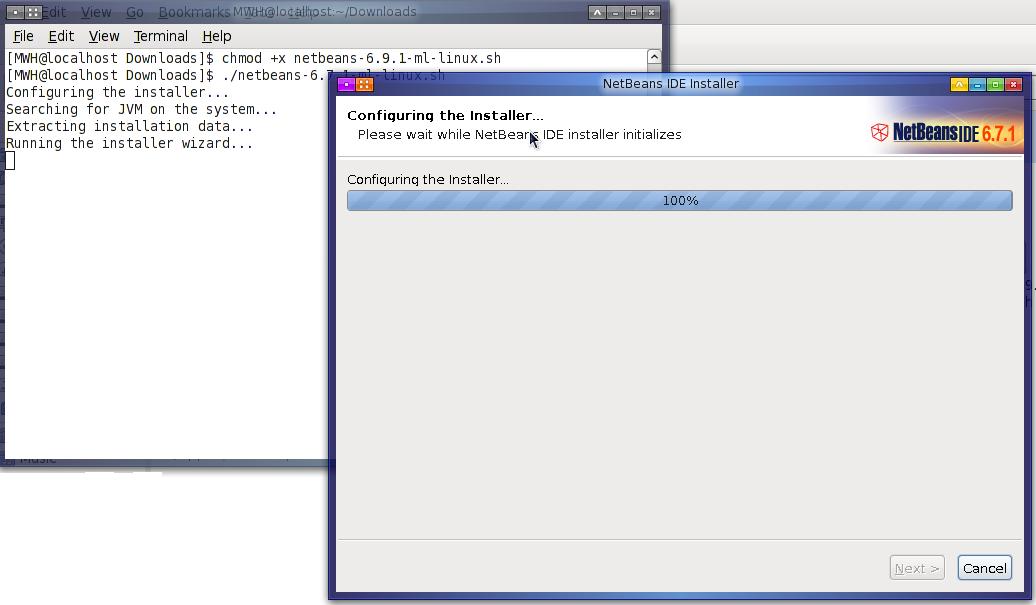
මුලින්ම ඔබ NetBeans ඔබේ ලිනක්ස් මෙහෙයුම් පද්ධතිය අනුව බාගත කරගන්න. NetBeans අඩවියෙන් ඔබ බාගත කර ගන්නේ .sh යන extension එක ඇති file type එකකි. මෙය executable file type එකකි. නමුත් මෙහිදී ඔබ විසින් chmod විදානය ලබා දීමෙන් එම බාගත කර ගත් file type එකේ permissions executable ආකාරයට වෙනස් කර ගන්න.


(සරලවම ඔබේ termonal එකෙන් ඔබ NetBeas බාගත කරගත් folderය වෙතගොස් chmod +x එක ලබාදෙන්න) වැඩිදුරටත් ලිනක්ස් වල file permission වෙනස් කරගන්නා හැටි දැන ගැනීමට මෙතනින් යන්න. ඉන් පසු ඔබේ terminal එකේ එම NetBeans බාගත කරගත් තැනම සිට ./ යන විදානය ලබා දෙන්න. එවිට ඔබේ NetBeans Setup එක Windows වලදී මෙන් ආරම්භ වේවි. අවශ්‍ය දෙවල් ටික select කරල ඔබත් NetBeans ඔබේ Linux පරිගණකයේ ස්තාපනය කර ගන්න. 


chmod මගින් ලිනකස් ෆයිල් වල Permission වෙනස් කරමු

ලිනක්ස් වල permissions යනු මොනවාද?

මෙයට සරලම පිළිතුර permissions යන ඉංග්‍රීසී වචනයේ අර්තයෙන්ම ලබා ගත හැක. එනම් 'අවසරය' යන්නයි. ලිනකස් මෙහෙයුම් පද්දධති යුනික්ස් මෙහෙයුම් පද්ධති මෙන් මෙහෙයුම් පද්ධතිය හසුරුවන වන පුද්ගල User Levels තුනක් හදුනා ගනියි.
The Owner
A Group
all others users
මෙම user levels තුන සදහා ලිනක්ස් මෙහෙයුම් පද්ධතියේ අඩංගු ඕනෑම file වර්ගයක් වෙනස් කිරීමට අවසර ලබා දීම permission වෙනස් කිරීම මගින් සිදු කළ හැක.

ලිනක්ස් වල වෙනස් කිරීමට හැක්කේ කුමන permission වර්ගද?

ප්‍රධාන වෂයෙන් ලිනක්ස් වල user levels තුනෙන් ඕනෑම එකකට යම් කිසි ෆයිල් වර්ගයක්
ලිවීමට – write (w)
කියවීමට – read (r)
execute කිරීමට (x)
අවසර ලබා දීම කළ හැක.

එසේ අවසර ලබාදීමට භාවිතා කරන විධානය වන්නේ chmodය. Chmod විධානයෙහි options තුලින් ඔබට යම් කිසි ෆයිල් වර්ගයක permissions වෙනස් කිරීම සිදු කළ හැක.

ඔබ සමහර විටක linux Terminal එකේ files හැසිරවීමේදී ls -l පාවිච්චි කර ඇතුවා නිසැකය.

[MWH@localhost ~]$ ls -l

total 64

-rw-rw-r--. 1 MWH MWH 742 2010-11-21 02:57 all.txt

drwxr-xr-x. 2 MWH MWH 4096 2010-11-24 14:57 Desktop

drwxr-xr-x. 3 MWH MWH 4096 2010-11-16 00:16 Documents

drwxr-xr-x. 3 MWH MWH 4096 2010-11-24 14:13 Downloads


එහි තිබු -rw-rw-r-- වැනි කොටස් හදුනා ගැනීමට ඔබට යම් කිසි විටක අපහසු වන්නට ඇත.
නමුත් මේ කියා තිබෙන්නේ මම දැන් කථා කරන ෆයිල් permission ටිකයි. උදාහරනයක් ලෙස

drwxr-xr-x. 2 MWH MWH 4096 2010-11-24 14:57 Desktop


යන්න ගනිමු.

එහි drwxr-xr-x කොටස ගනිමු
මෙය කොටස් හතරකට කැඩීමෙන් අපට මෙම ෆයිල් එක සදහා මම ඉහතින් සදහන් කළ user levels තුන සදහා ලබාදී ඇති permissions කියවා ගත හැක.
දැන් drwxr-xr-x කොටස් වලට කඩන හැටි බලමු.

d rwx r-x r-x

උදා:-
- rw- rw- r--
d rwx r-x r-x
d rwx r-x r-x
d rwx r-x r-x
- --- --- ---

මම ඉහතින් පෙන්වා දී ඇති පරිදි පළමු අකුර හැරෙන්න ඉතිරි අකුරු තුන බැගින් වෙන් කළ හැක. මෙහිදී පළමු අකුරෙන් පෙන්වා දෙන්නේ කුමක්දැයි සාකච්ඡා නොකරමි.

ඉහත උදාහරණ වල පලමු අකුර හැරෙන්නට ගත් විට අකුරු තුනේ ගොඩවල්(set) තුනක් තිබේ යයි ඔබට පෙනීයාවි. මේ ගොඩවල් තුන පිළිඹිබු(represent) කරන්නේ මම ඉහත සදහන් කළ user levels තුනයි.
පළමු අකුරු තුනේ ගොඩ අදාල වන්නේ එම ෆයිල් එක සැකසූ පුද්ගලයාටයි. - The Owner
දෙවන අකුරු තුනේ ගොඩ අදාල වන්නේ groupඑකකටයි.
තෙවන අකුරු තුනේ ගොඩ අදාල වන්නේ owner හා group හැර අන් අයටයි.

drwxr-xr-x. 3 MWH MWH 4096 2010-11-16 00:16 Documents අරගත් විට මින් පැහැදිලිවන්නේ Documents ෆෝල්ඩරය අයිතිකරු(owner)ට කියවීමටත්, එම ෆෝල්ඩරය තුල ලිවීමටත්, execute(ක්‍රියාත්මක)කිරීමටත් හැකියාව ඇතිබවයි.
Group එකකකට එම ෆෝල්ඩරය කියවීමට හා execute කිරීමට පමනක් අවසර ඇත. නමුත් එම ෆෝල්ඩරය තුල ලිවීමට අවසර නැත.
Owner සහgroup එක හැර අනෙක් අයටද අවසර ඇත්තේ ෆෝල්ඩරය කියවීමට සහ execute කිරීමට පමණි.

මෙම permissions වෙනස් කරන්නේ කොහොමද?

එය ඉතා පහසු කාර්‍යකි.
පළමුව අදල permission වෙනස් කළ යුතු file එකේ permissions දැන ගැනීමට ls -l භාවිතා කරන්න.
දෙවනුව chmod යොදා +<>

මෙය උදාහරණයකින් පැහැදිලි කරන්නම්.

ඔබට යම් group එකකට permission ලබා දීමට අවශ්‍ය නම් විධානය වන්නේ

chmod g+rwx filename

මෙහි + ලකුනෙන් අදහස් වන්නේ permission ලබාදෙන්න(grant) යන්නයි. (මේ අකාරයටම – ලකුණ යොදා permission ඉවත් කිරීමද කළ හැක.)

ඔබට සමහර විටක යම් file එකක සියළු user levels සදහා එකවර සමාන permissions ලබා දීමට අවශ්‍ය නම් විධානය වන්නේ

chmod +rwx filename හෝ
chmod +x filename හෝ
chmod +r filename හෝ
chmod +w filename හෝ

යනුවෙනුයි.

දැන් ඔබට යම් ෆයිල් එකක permissions වෙනස් කිරීමට වැටහුනා යයි සිතමි.

ඔබ දැනට භාවිතා කරන රැම් මතකය කොපමනදැයි බලමු

මුලින්ම ටර්මිනලය(අග්‍රය) විවෘත්ත කර ගන්න ඉන්පසු එහි free -m යනුවෙන් සටහන්කරන්න.
[-b,-k,-m,-g ඔප්ෂන් මගින් bytes, KB, MB, or GB වලින් ප්‍රතිඵල දැක ගැනීමට ඔබට පුලුවන්.]

Add to Google Reader or Homepage

Bloggers - Meet Millions of Bloggers

Add to My AOL Add to netvibes