Latest Entries »

හම්බන්තොට ශාන්ත මරියා විද්‍යාලයේදි හන්තාන දකින්න

හම්බන්තොට ශාන්ත මරියා විද්‍යාලයේදි හෙට සහ අනිද්දා (24 සහ 25) පැවැත්වීමට නියමිත තොරතුරු තාක්‍ෂණ ප්‍රදර්ශනයෙදි හන්තාන ලිනක්ස් භාවිත කිරීමට සහ නොමිලේම ලබා ගැනීමට හැකියාව ඇත.

ජුනි මස තුළදි ලංකාවේ නගර 10කදි වැඩසටහන් 10ක් ක්‍රියාත්මක වීමට නියමිතයි. ඒ සියල්ල පාසැල් සිසුන් සහ ගුරුවරුන්ට පමණක් සීමා වන අතර සහභාගි වීමට ඇරයුම් ලබන්නේ අදාල පාසැලේ හෝ පෙදෙසේ තොරතුරු තාක්‍ෂණ සිසුන් සහ ගුරුවරුන්ට පමණයි. 

ස්තුතියි,
--
Danishka Navin
http://danishkanavin.blogspot.com
http://twitter.com/danishkanavin
http://identi.ca/danishka

ලිනක්ස් වල හයිබනේට්

ඇත්තටම වින්ඩෝස්ව වලදී එන hibernate කතන්දරය ගැන ඔබ අසා ඇතුවාට කිසිම සැකයක් නැත. සාමාන්‍යයෙන් අප නම් බොහෝ දුරට hibernate භාවිතා කරන්නේ අප පරිගණකයට ඉක්මනින් login වී අපගේ වැඩ කටයුතු පහසු කර ගැනීමටය. විශේෂයෙන් තම පරිගණකය hibernate කිරීම මගින් එය shutdown කළ පසු ඉක්මනින්ම login වීමට අවස්ථාව සැලසේ. වින්ඩෝස් වලදී නම් hibernate පහසු කම සකස් කර ගැනීමට විශේෂයෙන් settings සකස් කළ යුතුයි. නමුත් ලිනක්ස් වලදී නම් එසේ අවශ්‍ය නැත. මෙය සිදු කර ගැනීමද හරිම පහසුය. ඔබ සාමාණ්‍යයෙන් gnome desktop එකෙන් තම පරිගණකය shutdown කරන්නේ system->shutdown හරහාය. මෙසේ shutdown මත click කළ විට ලැබෙන dialog box එකේ hibernate බොත්තම එබීමෙන් ඔබටත් ඔබේ ලිනක්ස් පද්ධතිය hibernate කර ගත හැකිය.


dual boot වීමට සකස් කරගෙන ඇති වින්ඩෝස් පරිගණකයේදී නම් hibernate පහසු කම ලබා ගැනීමට නොහැක. නමුත් ලිනක්ස් වලදී ඔබේ පරිගණකය dual boot වීමට සකස් කරගෙන තිබුනා වුවත් hibernate කිරීම තුලින් ප්‍රශ්නයක් ඇති නොවීම මෙහි ඇති වාසියකි.

ලිනක්ස් වල mysql server ස්තාපනය කර ගනිමු


mysql server යනු පරිගණකයක තොරතුරු පද්ධති (databases) ගබඩා කර තබා ගන්නා ස්ථානයක් යයි සරල පාඨකයාට අවධාරනය කරනනෙමු. ප්‍රධාන වශයෙන්ම relational databases තබා ගන්නා ස්ථානයක් ලෙස mysql server සැලකිය හැක. Relational database එකක් යනු සරලවම වගු ආකාරයට (rows සහ columns) තොරතුරු ගබඩා කර තබා ගන්නා ස්ථානයක් ලෙස මතක තබා ගන්න.

සර්වරයක් යනු කුමක්දැයි ඉගෙනීමට මේ සම්බන්ධකය හරහා යන්න.

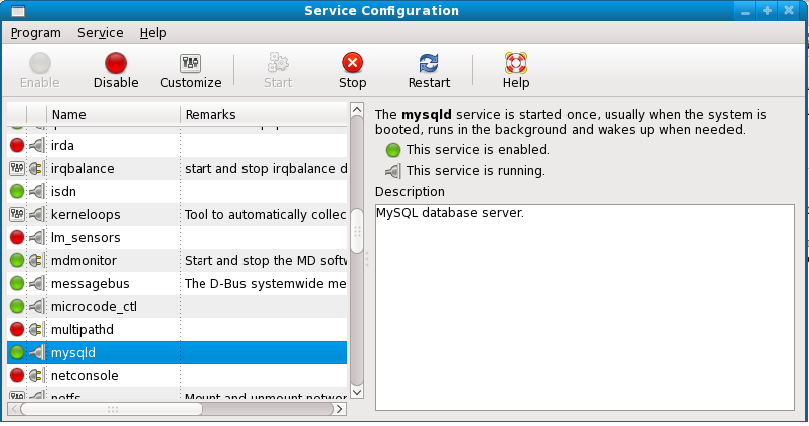
ප්‍රථමයෙන්ම කිව යුතුවන්නේ බොහෝමයක් ලිනක්ස් මාදිලි තුලදී mysql server එක එම මෙහෙයුම් පද්ධතිය ස්ථාපනය වන අවස්තාවේදීම පරිගණකයේ ස්තානගත වන බවයි. මෙසේ ඔබේ පරිගණකයේත් මෙම server එක ස්ථාපනය වී ඇත්දැයි බලාගැනීමට ඔබේ gnome desktop එකේ System->Administration->Services යන මාර්ගයේ ගොස් services configuration යන වින්ඩෝව විවෘත්ත කරගන්න.


ඉහත රූපයේ මෙන් එහි ඇති mysqld යන්න සොයා ගන්න. රූපයේ දිස්වෙන පරිදි කොල පාට රවුමෙන් කියවෙන්නේ mssql server එක ඔබේ පරිගණකයේ ක්‍රියාත්මකවේය යන්නයි. නමුත් බොහෝ වෙලාවට මෙම රවුම රතුපැහැ ගැන්වී තිබේ. එනම් එය ක්‍රියාත්මක නොවේ යන්නයි. මෙය ක්‍රියාත්මක කර ගැනීම ඉහත රූපයේ ඇති වින්ඩෝවේ තිබෙන start යන බොත්තම ඔබා කොල පාටින් දිස්වෙන Enable යන බොත්තම එබීමෙන් සිදු කර ගත් හැක. හරි දැන් ඔබේ ලිනක්ස් පරිගනකයේ mysql server වැඩ සටහන ක්‍රියාත්මක වේ.

ඉහත ආකාරයට ඔබේ පරිගණකයේ mysql server එක ස්ථාපනය වී නොමැති නම් system->administration->add/remove software හරහා ගොස් search වින්ඩෝවේ mysql යනුවෙන් type කර apply බොත්තම එබීම තුලින් ඔබට ඔබේ පරිගණකයේ mysql server වැඩසටහන ස්ථාපනය කරගත හැක.


නැත්නම් terminal එකේ root user වී (su ටයිප් කර ඔබේ root password එක ලබා දීම තුලින්) හන්තාන ලිනක්ස් හෝ fedora සංස්කරන වලදී නම්


ලෙසද උබුන්ටු වලදී නම්


ලෙසද ලබා දීම තුලින් සිදු කරගත හැක.

ඔබ msql server ස්ථාපනය කරගත් පසු ප්‍රථමයෙන්ම ඔබ විසින් සිදු කර ගත යුතු කාර්‍ය්‍යක් පවතී. එනම් mysql server එකට password එකක් ලබාදීමයි. මේ සදහා ඔබේ terminal එක විවෘත්ත කරගන්න. ඉන් පසු පහත විධානය ලබාදීම තුලින් ඔබට අවශ්‍ය අළුත් password එකක් ලබා දීම සිදු කළ හැක.


ඔබට අළුත් database එකක් සාදා ගැනීම සදහා විදානය ලබා දෙන්න.


Sql query ලිවීමට ඔබට අවශ්‍ය නම් ප්‍රථමයෙන් ඔබේ mysql server එකට login විය යුතුයි. ඒ සදහා පහත පරිදි type කරන්න.


ඉන් පසුව ලැබෙන mysql>prompt එකෙහි sql විධාන type කිරීම සිදු කළ හැක. වැදගත් කාරනයක් වන්නේ ඔබ ලබා දෙන විධාන සෑම එකක්ම semicolon ( ; ) එකකින් අවසන් විය යුතු වීමයි.
mysql> හි විධාන ලබාදීමට ප්‍රථමයෙන් එහි ඔබ සකස් කළ database එකක් එයට පෙන්වා දිය යුතුයි. ඒ සදහා


යනුවෙන් type කරන්න. ඉන්පසු ඔබට අවශ්‍ය query එකක් එහි type කර ගත හැක.

query ලිවීම හා mysql ගැන වැඩිදුර විස්තර කියවීමට MySQL on Linux Tutorial යන්න.

හන්තාන ලිනක්ස් පිළිබද ඇතුලත තොරතුරු නිර්මාපකයාගේ ඇසින්

හන්තාන ලිනක්ස් යනු ෆෙඩෝරා මෙහෙයුම් පද්ධතිය මත ගොඩ නැගූ සමීශ්‍රණ මෙහෙයුම් පද්ධතියකි.
එනම් මෙහිදි ෆෙඩෝරා රෙපොසිටරි  සහ වෙනත් බාහිර රෙපොසිටරි හරහා පැකේජ ලබා ගනි.

එලෙසින් අදාල නිකුතුව සඳහා අවශ්‍ය මූලික පැකේජ මෙන්ම යාවත් කිරීම්ද නිසි තත්ත්ව පරීක්‍ෂණයන් හරහා ඔබවෙත ලැබේ.

නිදහස් සහ විවෘත මෘදුකාංග වල කේතය ලබා ගත හැකි නිසා අවශ්‍ය කෙනෙක්ට එම කේතය හානිකර ලෙස සකසා යළි ඇසුරුම් කර (re-packaging)

අන්තර්ජාලයට මුදා හැරීමට අවකාශ ඇත. නමුත් ෆෙඩෝරා හරහා එන යාවත් කිරීම් එම ව්‍යාපෘතියේ තත්ත්ව පරීක්‍ෂණ ඉංජිනේරුවන් හරහා
ඔබට ලැබේ.

Red Hat හෝ Suse  වැනි පද්ධතියකට අදාල සමාගම් සමඟ සහායක ගිවිසුම් අත්සන් කර අවස්තාවක හැර, අනෙක් ඕනෑම අවස්තාවකදි
වෙනත් බාහිර පැකේජ ස්ථාපනයට ඔබට අවසර ඇත. ඒ ඔබේ නිදහසක්. නමුත් එවැනි කටයුත්තක් නිසා ඔබේ පද්ධතියේ ඇති වන ඕනෑම
අකර්මන්‍යතාවයක් සඳහා ඔබ අවදානම ලබා ගැනීමට සූදානම්ව එසෙ කළ යුතුයි.

එවැනි ක්‍රියාවකින් පසුව පද්ධතියේ සමහර මෘදුකාංග වල නිසි ක්‍රියාකාරිත්වයක් නොමැති වීම, පද්ධතියේ ආරක්‍ෂාව අවදානම් සහිත වීම, හෝ
වෙනත් හානියක් සිදු වුවහොත් පද්ධතිය මුලින්ම ස්තාපනය කළ පුද්ගලයාටවත් අදාල මෘදුකාංගවල නිර්මාපකයින්ටවත් දොස් පැවරිය නොහැක.

ඔබ හන්තාන ලිනක්ස් හෝ වෙනත් මෙහෙයුම් පද්ධතියක් සඳහා යාවත් කිරීම් ලබා ගන්නා විට ඒ සමඟ එන මෘදුකාංග එකිනෙක ගැලෙපීම් කර ඇත.

විශේෂයෙන්ම වෙළුම් අංක (version numbers). තෙවැනි පාර්ශවික යෙදුම් මඟින් පැරණි නිකුතුවන් සඳහා අදාල මොඩියුලයන් ලැබිය හැක.
ඔබ හන්තාන ලිනක්ස් 14 (14.1, 14.5, 15.6,.. ඔනම එකක්) භාවිත කරයි නම් ෆෙඩොරා 14 සඳහා අදාල උපදෙස් භාවිත කළ හැකියි.
උදා:  abc මෘදුකාංග හන්තාන 14.5 සඳහා ස්තාපනයට උපදෙස් අවශ්‍ය නම්.
 ගුගල් මත සෙවිමේදි Fedora 14 සහ  abc යන සෙවුම් වදන් භාවිත කරන්න.

තවද මෘදුකංගයක් ගැන විමසිමේදි හෝ අදහස් දැක්විමෙදි එම මෘදුකාංගයේ නිකුතුව කුමක්ද, මොන මෙහෙයුම් පද්ධතිය තුළද , වගේ තොරතුරු

දැන් වීමට කාරුණික වන්න.

හන්තාන මත දැනට නොමැති එනමුත් ඉදිරියේදි එක්විය යුතු යැයි හැගෙන මෘදුකාංග ඇත්නම් ඒබව දන්වන්න. අදාල මෘදුකාංගයේ නම, එම මෘදුකාංගයේ අවශ්‍ය තාවය,
අදාල මෘදුකාංගය නිමැවෙන ව්‍යාපෘතියේ වෙබ් අඩිවය වැනි තොරතුරු ලබා දෙන්න. එසේම එලෙස අත්‍යාවශ්‍ය මෘදුකාංගයක් හන්තාන මත ස්තාපනය කරන අයුරු මෙම සමූහයට දැන්වීම මඟින් අනෙක් අයටත් වැදගත් විය හැක.

ස්තුතියි,
--
Danishka Navin
http://danishkanavin.blogspot.com
http://twitter.com/danishkanavin
http://identi.ca/danishka

-- 
Subscribe to Hanthana User Group.
To post to this group, send email to hanthana-community@googlegroups.com
For more options, visit this group at
http://groups.google.com/group/hanthana-community?hl=en

~ Feel The Freedom ~
Web Site: http://www.hanthana.org
Blog : http://blog.hanthana.org
Identi.ca : http://identi.ca/hanthana
Twitter : http://twitter.com/hanthana

හන්තාන ලිනක්ස් පරිගණකයේ ස්තාපනය කරගන්නා අයුරු විඩියෝ දර්ශන මගින්

හන්තාන ඉංග්‍රීසි අතුරු මුහුනත ඇති විට පරිගණකයේ ස්ථාපනය කරන ආකාරය.


හන්තාන සිංහල අතුරු මුහුනත ඇති විට පරිගණකයේ ස්ථාපනය කරන ආකාරය.


මෙම වීඩියෝ දර්ශන නිර්මාණය කර සැමගේ ප්‍රයෝජනය සදහා youtube අඩවියට එකතු කළ මලින්ද ලක්නාත් සහෝදරයාට මගේ ස්තූතිය.

ලිනක්ස් වල අපට අවශ්‍ය මෘදුකාංගයක් කේතවල සිට compile කරගනිමු

මුලින්ම කියන්න තියෙන්නේ මෙම ක්‍රියාව සම්පුර්ණයෙන්ම සිදුකරගනු ලබන්නේ තමන්ගේ ලිනක්ස් සංස්කරනයේ ඇති terminal එක හරහායි. මුලින්ම ඔබට අවශ්‍ය මෘදුකාංගයක source code එක download කර ගත යුතුයි. මෙහිදී ඔබට අවශ්‍ය කරන මෘදුකාංගය සහිත වෙබ් අඩවියට ගොස් එහි ඇති download වැනි ස්ථානයකින් තමන්ගේ source code file එක මුලින්ම බාගතකරගන්න. ඉන්පසු භාගත කරගත් ස්ථානයට ගොස් එය tar.gz වැනි ආකරයට තිබේනම් (tar.gz යනු zip/rar වැනි ස්මපීඩිත ෆයිල් වර්ගයකි) එම ෆයිල් එක මත right click කර එය extract කර ගන්න. ඉන් පසු terminal එකෙන්, cd, command එක හරහා තමන් extract කර ගත් file එක තිබෙන ස්ථනයට යන්න. cd command එක ගැන ඉගෙනීමට මේ සම්බන්ධකය හරහා යන්න. මුලින්ම terminal එක වීවෘත්ත කරගෙන එහි su command එක මගින් ඔබේ root password එක ඇතුලත් කර root (වින්ඩෝස් වල administrator) වී පහත පියවර අනුගමනය කරන්න.

1. `cd' command එක යොදා ගනිමින් terminal එක හරහා ඔබ extract කර ගත් directory එක තුලට යන්න. cd command එක ගැන ඉගෙනීමට මේ සම්බන්ධකය හරහා යන්න.

2. `./configure` යනුවෙන් type කරන්න. මෙහිදී වැඩකටයුතු සිදුවී හමාර වීමට යම්කිසි කාලයක් ගතවේවි ඒ අතර තුර terminal එකේ සමහර පණිවිඩ දර්ෂනය වේවි.

3. දෙවෙනි පියවර සිදුවී අවසාන වූ පසුව terminal එකේ make යනුවෙන් සටහන් කරන්න. මෙම කමාන්ඩ් එක ලබා දීම තුලින් ඔබ භාගතකරගත් මෘදු කාංගය compile වීම ආරම්භවේ.

4.තුන්වන පියවර අවසන්වූ පසු make install විදානය ලබාදේන. මෙය මගින් ඔබේ පරිගණකයට ඔබ source code එකේ සිට compile කර ගත් program එක ස්ථාපනය කර දේවි.

1. `cd' to the directory containing the package's source code and type
`./configure' to configure the package for your system.
Running `configure' might take a while. While running, it prints
some messages telling which features it is checking for.

2.Type `make' to compile the package.

3. Optionally, type `make check' to run any self-tests that come with
the package.

4. Type `make install' to install the programs and any data files and
documentation.

5. You can remove the program binaries and object files from the
source code directory by typing `make clean'. To also remove the
files that `configure' created (so you can compile the package for
a different kind of computer), type `make distclean'. There is
also a `make maintainer-clean' target, but that is intended mainly
for the package's developers. If you use it, you may have to get
all sorts of other programs in order to regenerate files that came
with the distribution.

6. Often, you can also type `make uninstall' to remove the installed
files again.

මෙසේ මෘදුකාංගයක් source code එකේ සිට compile කිරීමෙන් සැලසෙන එක් වාසියක් වන්නේ ඔබට මෘදුකාංග ස්ථාපනය කර ගැනීමට අන්තර්ජාල සම්බන්ධතාවක් අවශ්‍ය නොවීමයි. ඔබට අවශ්‍ය මෘදුකාංගයෙහි code එක වෙනත් ස්ථානයකින් භාගතකරගෙනවිත් තමන්ගේ පරිගණකයේ සිට එය compile කර run කර ගත හැකිවීමයි.

Add to Google Reader or Homepage

Bloggers - Meet Millions of Bloggers

Add to My AOL Add to netvibes