Latest Entries »

ලිනක්ස් වල Remote Desktop

හුගක් අය වින්ඩෝස් වල එන Remote Desktop එක ගැන අසා ඇති. තවත් අය එය පාචිච්චි කොටද ඇති. නමුත් ලිනක්ස් වලද මෙවැනිම Remote Desktop එකක් තිබෙන බව ඔබ දැන සිටියාද?

සමහර විට නොදැන සිටින්නට පුළුවන. එසේ නම් දැන් අප ලිනක්ස් තුලදී Remote Desktop එක භාවිතා කරන හැටි ඉගෙන ගනිමු.

ප්‍රතමයෙන්ම ඔබ ඔබේ පරිගණකයට IP address එකක් set කර ගත යුතුය. IP address එකක් set කිරීම පිළිබදව මා පලකළ ලිපියට පිවිසීමට මෙම සම්බන්ධකය යොදා ගන්න.


සරලවම ඔබට IP address එකක් set කර ගැනීමට ඉහත ලිපියේ දැක්වෙන ආකාරයටද පුළුවන. නැතහොත් Applications->System Tools හරහා ගොස් terminal එක විවෘත්ත කරගෙන එහි,

ifconfig eth0 192.168.1.1 255.255.255.0

යනුවෙන් සටහන් කිරීම තුලින්ද එය සිදු කර ගත හැක.

දැනටමත් ඔබේ පරිගනකයට ඇතුලත් වී ඇති IP address එකක් ඇත්දැයි බැලීමට terminal එකේ ifconfig යන command එක ලබාදී, පහත රෑපයේ මා දක්වා ඇති අකාරයට සදහන් වී ඇත්තේ ඔබේ පරිගණකයට දැනටමත් සම්බන්ධ වී ඇති IP address එක බලා ගන්න. එසේ නොමැති නම් මම ඉහත සදහන් කළ ආකාර දෙකෙන් එකක් යොදා ගනිමින් ප්‍රතමයෙන් IP address එකක් පරිගණකයේ ස්ථාපනය කර ගන්න.


හරි දැන් System->Preferences හරහා Remote Desktop වෙත පිවිසෙන්න. පහත රෑපයේ දැක්වෙන ආකාරයට සකස් කරගන්න.


ඔබ කැමති password එකක් ලබා දෙන්න.

දැන් මෙහි නිල් පාටින් දිස්වෙන IP address එක මත click කරන්න. එවිට තත්පර කිහිපයකින් Compose Message යනුවෙන් Window එකක් විවෘත්ත වේවි.


එහි ඇති ඔබේ IP address එකත් සමග අවසානය දක්වා ඇති කොටස copy කර ගන්න. (මෙහි ඔබේ IP Address එකෙන් පසුව ::5900 ලෙස ඇත්තේ remote desktop software එක communicate එකන port number එකයි. මෙම ලිපියේ port numbers පිළිබදව පැහැදිලි නොකරමි. එය සරල පාටකයෙකුට අවශ්‍යද නැත.)

ඉන් පසු Applications->Internet හරහා ගොස් Remote Desktop Viewer එක විවෘත්ත කරගෙන එහි වම් පස ඉහලින් ඇති Connect බොත්තම ඔබන්නන.


ඉන්පසු විවෘත්තවෙන window එකේ අර ඉහතින් ඔබ copy කර ගත් port number එකත් සමග ඇති IP Address එක paste කර find බොත්තම ඔබන්න. එවිට password එකක් විමසයි එයට ඔබ කලින් ලබා දුන් password එක ලබා දෙන්න. දැන් Remote Desktop Viewer තුලින් තමන්ගේම desktop එක දිස්වෙන බව වටහා ගන්න.


ඉහතින් සදහන් කලේ ඔබේ පරිගණකයේ සිට නැවත Remote Desktop Viewer හරහා ඔබේ පරිගණකයටම සම්බන්ධවීමයි. ඔබේ පරිගණකයේ සිට වෙනත් පරිගණකයකට සම්බන්ධ වීමට එම පරිගණකයේ IP Address එකත් සමග port number එක ද :: ලකුණු දෙකට පසුව ලබා දිය යුතුයි. මෙහිදී වැදගත් වන්නේ එම පරිගණකයේද port number එක ඔබේ පරිගණකයේ port number එකට සමාන විය යුතු බවයි. මෙහි default port number එක හැම විටම 5900 වන නිසා ඔබට ඒ හැටි port number එක ගැන තැකීමක් කිරීමට අවශ්‍ය වන්නේ නැත. එසේ වෙන්ත් පරිගණකයකට සම්බන්ද වීමට නම් එම පරිගණක දෙක ජාලගත කරගෙන තිබිය යුතුයි. මම මෙම ලිපිය ආරම්භයේදීම සදහන් කර සම්බන්ධකය හරහා ගොස් ඔබට එය සිදු කරගන්නා ආකරයද ඉගෙන ගත හැක.

තවත් ලිපියකින් ලිනක්ස් පරිගණකයේ සිට Remote Desktop Viewer හරහා Windows ඇති පරිගණකයකට සම්බන්ධ වීමටත්, එයින් වැඩ ගැනීමටත් ඉගෙන ගනිමු.

ලිනක්ස් වල සිංහල ස්තාපනය කර ගනිමු


ප්‍රතමයෙන්ම මට කියන්නට අවශ්‍ය වන්නේ මෙම ලිපිය වැදගත් වන්නේ ඔබ ලිනක්ස් මෙහෙයුම් පද්ධතිය ස්තාපනය කිරීමේදීම සිංහල භාෂාව ඔබ පරිගනකයේ ස්ථාපනය කරගෙන නැතහොත් පමිණි. මෙම ලිපියයට සමාන ලිපියක් මම මීට බොහෝ කලකට ඉහතදී ඇතුලත් කළ නමුත් එම ලිපිය ඇත්තේ බොහෝ දෙනා තවමත් හුරු පුරුදු නැති terminal එක හරහා සිංහල ස්ථාපනය කර ගන්නා ආකාරය පිළිබදවය. එම ලිපිය කියවීමට මෙම සම්බන්දකය හරහා පිවිසෙන්න.


මෙහිදී මම භාවිතා කරන්නේ System->Administration යටතේ ඇති Add/Remove Software මගින් ලිනක්ස් වලට සිංහල භාෂාව ඇතුලත් කර ගැනීම හා සිංහලෙන් යතුරු ලියනය කිරීම පිළිබදව කියා දීමටයි.

පෙර සදහන් කළ මාර්ගය ඔස්සේ Add/Remove Software වෙත යන්න. එහි ඇති search box එක තුල sinhala යනුවෙන් සදහන් කර find බොත්තම ඔබන්න. (මෙහිදී වම්පස package list එකක් තත්පර කිහිපයක් ගිය පසු දර්ශනය නොවේ නම් නැවත වරක් search box එක තුල sinhala යනුවෙන් පවතින විටදීම find බොත්තම ඔබන්න.)


ඉන්පසු පහත සදහන් පැකේජ පෙල ඉදිරියෙන් ඇති check box එක tick කර Apply බොත්තම ඔබා ඒවා ස්තාපනය කරගන්න.

Sinhala engine for IBus input platform.

Fonts for Sinhala language

Contributed input maps for sinhala

m-17n-db input maps for sinhala

Sinhala support

හරි දැන් ඔබේ ලිනක්ස් පරිගනකයේ සිංහල භාෂාව ස්ථාපනය වී ඇත.

දැන් අපි සිංහලෙන් යතුරුලියනය කරීම කරගන්නා ක්‍රමය සකස් කර ගන්නා ආකාරය බලමු.

ප්‍රතමයෙන් System->Preferences හරහා ගොස් Input Method යන්න විවෘත්ත කරගන්න. ඉන්පසුව රෑපයේ දැක්වෙන ආකාරයේ dialogue-box එකක් විවෘත්ත වේවි.


එහි Enable Input Method යන්න ඉදිරියෙන් ඇති check-box එක මත tick කර Use IBus යන්න මත click කර Input Method යන්න click කරන්න. එවිට පහත රූපයේ පරිදි IBUs Preferences යන dialogue-box එක විවෘත්ත වේවි. එහි Input Method යන tab එක මත click කර select an input method යන drop down menu එක click කරන්න.


එහි Sinhala;Sinhalese->Wijesekara හෝ ඔබ හදුනන සිංහල keyboard එකක select කරගන්න. ඉන්පසු Add බොත්තම ඔබන්න. හරි දැන් වැඩේ හරි. ඔබේ desktop එකේ පහත දැක්වෙන ආකාරයේ අයිකනයක් පැමිණ ඇතිබව වටහා ගන්න.


දැන් ඔබ, ඔබේ user account එකෙන් logout වී නැවතත් login වෙන්න. දැන් Open Office Writer වැනි මෘදුකාංගයක් විවෘත්ත කරගෙන Ctrl+space යතුරු දෙක එකවිට එබීමෙන් සිංහල යතුරුලියනය සක්‍රීය කර ගත හැක. නැවත English වලට මාරු වීමට එම යතුරුම ඔබන්න.

දැන් ඔබත් පහසුවෙන් ලිනක්ස් වල සිට සිංහලෙන් අකුරු ලියන්න.

වින්ඩෝස් මෘදුකාංග ලිනක්ස් වල වැඩ කරවන්න Wine යොදා ගන්න

බොහෝ ලිනක්ස් භාවිතා කරන අයට තිබෙන ප්‍රධානම ප්‍රශ්නය නම් තමන්ට අවශ්‍ය වින්ඩෝස් මෘදුකාංග ලිනක්ස් වල ධාවනය කර ගත නොහැකි වීමයි. එසේ වීමට හේතුව ලිනක්ස් මෙහෙයුම් පද්ධතිය සකස් කර ඇති binaries වලට වඩා වෙනස් binaries වින්ඩෝස් භාවිතා කිරීමයි (එය විය යුතු දෙයක් මොකද නැත්තනම් වින්ඩෝසුත් ලිනක්ස් වෙනවනේ...). නමුත් වර්තමානයේ බොහෝ වානිජ වෂයෙන් වැදගත් වන මෘදුකාංග නිපදවන්නේ ලිනක්ස් මෙහෙයුම් පද්ධතියට නොව වින්ඩෝස් මෙහෙයුම් පද්ධතියටයි. එයට හේතුව වන්නේ ලොකයේ බොහෝ දෙනෙකු භාවිතා කරන මෙහෙයුම් පද්ධතිය තවමත් වින්ඩෝස්ම වන බැවිනි.

නමුත් අප open source කදවුරට අයත් පුර වැසියෝ වන්නෙමු. යම් ස්ථානයකට යාමට ඇත්තේ එකම මාවතක් නොවන්නාක් මෙන් ලිනක්ස් වලද වින්ඩෝස් මෘදුකාංග ධාවනය කරවීමට සමත් තාකෂණයක් දැන් ඇත. Wine තාකෂණය නිර්මාණය කිරීම ආරම්භ වූයේ වසර කිහිපයකට පමණ පෙරය. එය නවතින මෙහෙයුමක් නොවේ. එය දිනෙන් දින වර්ධනය වන මෙහෙයුමකි. විශේෂයෙන්ම ලොකයේ විවිධ රටවල ජීවත්වෙන open source හවුලේ සාමාජිකයන් මෙහි විවිධ කේත කොටස් දැන් මේ මොහොත වන විටත් සකස් කරමින් ඉදිරියට වින්ඩෝස් ආධිපත්‍ය හීන කිරීමට අඩිතාලම දමමින් සිටී.


වින්ඩෝස් වල ධාවනය වන මෘදුකාංගයක් තව දුරටත් ලිනකස් වල ධාවනය කරගැනීම ප්‍රශ්නයක් නොවේ. Wine ඔබේ ලිනක්ස් මෙහෙයුම් පද්ධතියේ ස්ථාපනය කරගන්න. මෙයට ඔබේ පරිගණකයේ අන්තර්ජාල පහසුකම තිබිය යුතුය.

Wine ස්ථාපනය කර ගැනීමට ඔබ terminal එක විවෘත්ත කරගෙන එහි yum install wine ලෙස ඔබ fedora භාවිතා කරනව නම් type කරන්න, root password එක ලබා දී ඉදිරියට යන්න. ඔබ Ubuntu වැනි Debian ලිනක්ස් මත පාදක වූ මෙහෙයුම් පද්ධතියක් භාවිතා කරනව නම් # apt-get install wine ලෙස type කර පෙර මෙන් root password එක ලබාදී wine ස්තාපනය කර ගන්න. ඉන්පසු ලිනක්ස් විසින් ඉබේම wine ස්තාපනය කිරීම සදහා බාගත කර යුතු packages වර්ග සොයා බලයි. ඊටත් පසුව ඔබෙන් ඒවා භාගත කර ස්ථාපනය කරීමට අවසර ඉල්ලයි. එතනට y ලෙස ලබාදෙන්න. අවසානයේ wine ස්තාපනය වී complete වේවි.

වැඩ් හරි, දැන් ඔබේ gnome desktop එකේ Applications වල wine ලෙස මෙනුවක් දකින්න ලැබේවි.

දැන් තමන්ට අවශ්‍ය වින්ඩෝස් මෘදුකාංගයක exe file එකක් ගන්න. එය මත right click කර ලැබෙන මෙනුවෙන් Open with Wine Windows program loader මත Click කිරීමෙන් සරලව වින්ඩෝස් වලදී ඔබ මෘදුකාංග ස්තාපනය කරන විට ලැබෙන dialogue-boxes ටික ලැබේවි. ඉතින් ඊට පස්සෙ කරන්න තියෙන ටික ඉතින් හැමෝම දන්නවනේ.

ඔන්න ඉතින් ඔය විදියට දැනට ලිනක්ස් වලට අත තියන්නවත් කැමති නැති අයටත් ලිනක්ස් වල ඉදන් වැඩ කරන්න පටන් ගන්න පුළුවන්. වැඩේ හරි සරලයි.

වැඩි විස්තර සදහා WineHQ වෙබ් අඩවියට පිවිසෙන්න. 

ලිනක්ස් වලදි නෙට්වර්ක් port එකට IP Address එකක් ලබා දෙමු


සාමාන්‍යයෙන් Windows වලදි තමන්ගෙ Network Card එකේ තියෙන Ethernet Port එකට IP Address එකක් ලබා දෙන විදිහ හුගක් අය දන්නව. ඒ වුනාට ලිනක්ස් භාවිතා කරන සමහර අය එහෙම IP Address එක ලබා දෙන්නෙ කොහොමද කියල දන්නෙ නැහැ. මොකද ලිනක්ස් කියන්නෙ බොහෝ දෙනා භාවිතා කරන මෙහෙයුම් පද්ධතියක් නොවන නිසා. කොහොමින් කොහොම හරි ලිනක්ස් කම්පියුටර් එකක ඉදන් තමන්ගෙ Ethernet Port (සරලව කිව්වොත් RJ-45 ජැක් එක සම්බන්ද කරන තැනට) එකට IP Address එකක් ලබා දෙන එක හරිම පහසුයි. ඒක කරන්න ඔබ Gnome desktop එක භාවිතා කරනව නම් System->Administration->Network හරහා ගොස් තමන්ගේ root password එක ලබා දුන්නාට පසු විවෘත්ත වන dialog-box එකේ eth0 කියන නම මත double click කරන්න.
 

එවිට විවෘත්ත වන Ethernet Device කියන Dialog-box එකේ Statically Set IP Address කියන තැනට තමන්ගේ IP Address එකයි Subnet Mask එකයි දීල ඔබේ machine එක restart කරගත්තහම ඔබටත් වැඩේ සරලව කරගන්න පුළුවන්.
 
පස්සෙ ඉතින් ඔබේ කම්පියුටරේ ඉදන් වෙනිං කම්පියුටර් එකකට data send කරන්න terminal එක open කරල data packets ටිකක් ping කරල බලන්න. හැබැයි මෙතනදි වැදගත් කාරනාවක් වෙන්නෙ ලිනක්ස් වලදි terminal එකෙන් data ping කරන කොට ඒක නවතින්නෙ නැතුව දිගටම යනව. වින්ඩෝස් වලදි නම් එහෙම නැහැ තමා. ඒක නවත්ත ගන්න එක cntl+c ඔබල කරගන්න. වින්ඩෝස් වලදි Network Address එක එහෙම බලාගන්න command prompt එකේ ipconfig ටයිප් කරල වගේ ලිනක්ස් වල තියෙන්නෙ ifconfig කියන විදානයයි.

ලිනක්ස් වලට NetBeans දාගනිමු

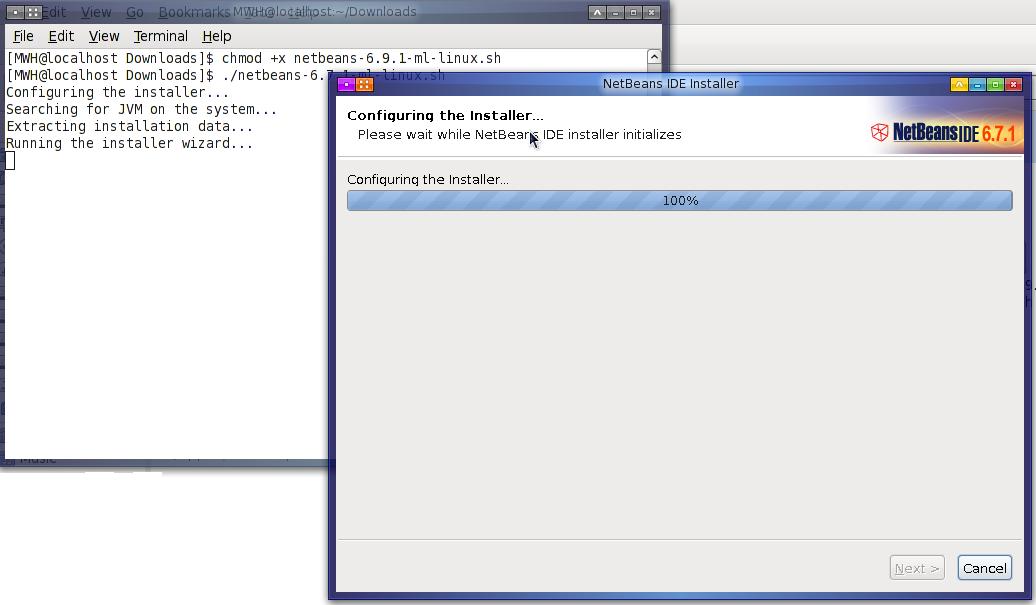
මුලින්ම ඔබ NetBeans ඔබේ ලිනක්ස් මෙහෙයුම් පද්ධතිය අනුව බාගත කරගන්න. NetBeans අඩවියෙන් ඔබ බාගත කර ගන්නේ .sh යන extension එක ඇති file type එකකි. මෙය executable file type එකකි. නමුත් මෙහිදී ඔබ විසින් chmod විදානය ලබා දීමෙන් එම බාගත කර ගත් file type එකේ permissions executable ආකාරයට වෙනස් කර ගන්න.


(සරලවම ඔබේ termonal එකෙන් ඔබ NetBeas බාගත කරගත් folderය වෙතගොස් chmod +x එක ලබාදෙන්න) වැඩිදුරටත් ලිනක්ස් වල file permission වෙනස් කරගන්නා හැටි දැන ගැනීමට මෙතනින් යන්න. ඉන් පසු ඔබේ terminal එකේ එම NetBeans බාගත කරගත් තැනම සිට ./ යන විදානය ලබා දෙන්න. එවිට ඔබේ NetBeans Setup එක Windows වලදී මෙන් ආරම්භ වේවි. අවශ්‍ය දෙවල් ටික select කරල ඔබත් NetBeans ඔබේ Linux පරිගණකයේ ස්තාපනය කර ගන්න. 


ඔබ කැමතිම Video Formats ලිනක්ස් වල Play කිරීමට MPlayer

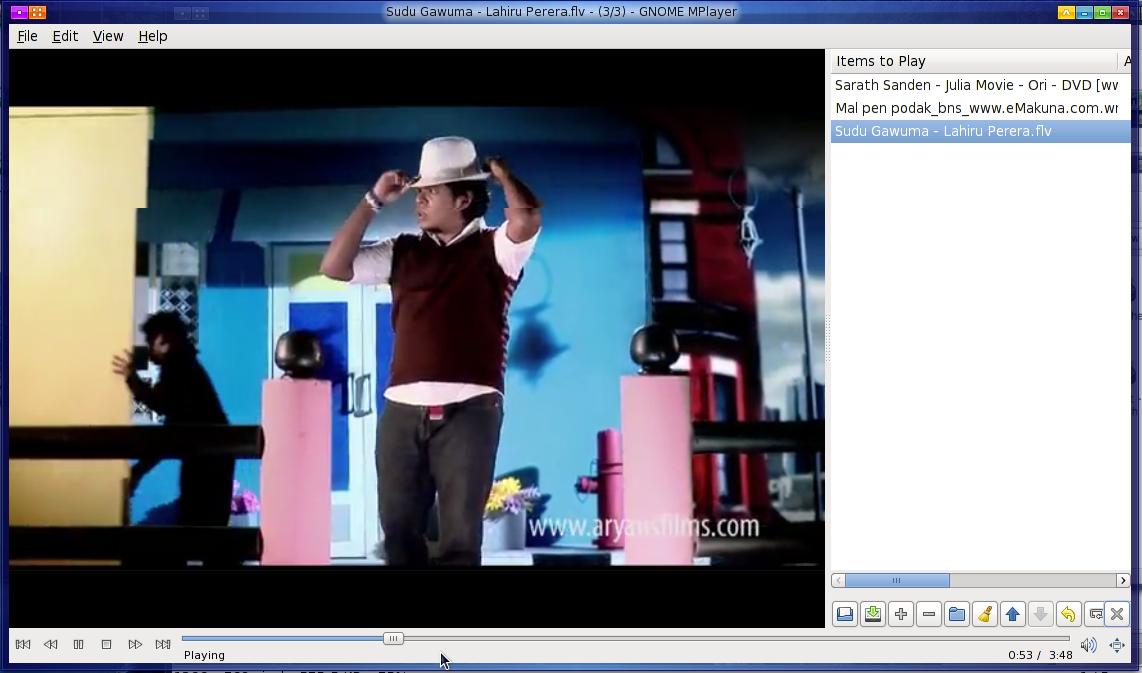
ලිනකස් මෙහෙයුම් පද්ධතිය භාවිතා කරන සාමාන්‍ය පරිෂීලකයාට තිබෙන අපහසුතා අතුරෙන් එකක් නම් තමන් කැමති video ෆයිල් වර්ගයක් ලිනක්ස් වල play කර ගැනීමේ අපහසුතාවයයි. නමුත් MPlayer මෘදුකාංයෙන් මෙම අපහසුතාවය මගහරවා ගත හැක. මෙම player එක මගින් අප සාමාන්‍යතායෙන් භාවිතා කරන flv, mpg, mp4, wmv වැනි ඕනෑම video format එකක files play කර ගත හැකිය.


මෙම player එක පරිගණකයේ ස්ථාපනය කර ගැනීමටද වැඩි දැනුමක් අවශ්‍ය නැත.

නමුත් මෙය භාගත කර ගැනමට internet සම්බන්දතාවය අවශ්‍ය වේ.

ඔබ gnome desktop එක භවිතා කරයි නම් system->Administration->Add/Remove Software යටතේ විවෘත්ත වන වින්ඩෝවේ MPlayer යනුවෙන් search කරන්න එහි ඇති පහත සදහන් පැකේජ ස්තාපනය කර ගන්න,

An MPlayer GUI,a full featured binary
An MPlayer GUI,common files
Movie player playing most video formats and DVDs
MPlayer common files


එය සිදුකිරීම සිංදුවක් අසන තරමටම පහසුවේ. MPlayer එක ගැන තව දුරටත් ඉගෙනීමට එහි help එක භාවිතා කරන්න.

වැඩිදුර ඉගෙනීමට MPlayer Documentation එක කියවන්න.

මෙම ලිපිය පිළිබදව සිදුකළ නිවැරදි කිරීමක් දැන ගැනීමට මෙම සම්බන්ධකය හරහා පිවිසෙන්න.

Server කියන්නෙ මොහොකටද?


බොහෝ දෙනා අසා ඇති එහෙත් බොහෝ දෙනෙකුට තේරුම් ගැනීමට අපහසු වචනයක් වන්නේ පරිගණක server යන වචනයේ අර්තයයි. අන්තර්ජාලය භාවිතා කරන බොහෝ අය මෙම වචනය අසා ඇතුවාට කිසිදු සැකයක් නැත.

ඇත්තටම මොකක්ද මේ සර්වර්?

සර්වර් යන්න පැහැදිලි කර ගැනීමට එතරම් අපහසු නැත. කිමද මෙම ඉංග්‍රීසි වචනයේ අර්තයෙන්ම එහි තේරුම ගත හැකි බැවිනි.

සර්වරයක් යනු සරළ ලෙස ගත්තොත් පරිගණකයකි. ඔව් එය පරිගණකයකි. උදාහරණයක් ලෙසට දැනට මේ ලිපිය කියවන ඔබේ පරිගණකයටද සර්වරයක් බවට පත් විය හැක.

දැන් server යන ඉංග්‍රීසි වචනයේ අර්තය ගනිමු.

server යන පදයේ අර්තය කොටින්ම කිව්වොත් “ලබාදෙන්නා” යන්නයි.

“පරිගණක සර්වරයක්” යනු යම්කිසි පරිගණකයක්, එම පරිගණකය, තුළ ඇති සේවාවක් වෙනත් පරිගණකයකට ලබාදෙන උපකරණයකි.

මා මෙහි විශේෂයෙන් උපකරණයක් ලෙස සදහන් කර ඇතත්, ඇත්ත වශයෙන්ම ගත හොත් මෙම “උපකරණය” යනු තවත් එක් සාමාන්‍ය පරිගණකයකි.

මෙය ඔබ එදිනෙදා ජීවිතයේදී යොදාගන්නා පරිගණකය විය හැක. දැනට පවතින තාකෂණයේ දියුණුව සමග සලකා බලද්දී අතේ ගෙන යන ඔබේ ජංගම දුරකතනයටද සර්වරයක් බවට පත්කළ හැක.

උදාහරණයක් මගින් තවදුරටත් සර්වර් යන්නෙහි අර්තය පැහැදිලි කරගන්න. මා මෙය හදුන්වන්නේ රජයේ සේවක උදාහරණය යනුවෙනුයි.

ඔබ සැවොම රජයේ සේවක යන්නෙහි අර්තය දනී. එනම් පොදු මහජනතාවට සේවය කිරීමට බැදී සිටින තැනැත්තා අප හදුන්වන්නේ රජයේ සේවකයා යනුවෙනුයි. එනම්,
මිනිසුන්ට යම් සේවයක් ලබා දීමට සැදීපැහැදී සිටිනා තවත් එවැනිම මිනිහෙක්
පරිගණක සර්වරයත් එසේමයි.

යම් පරිගණකයකට මුද්‍රණ යන්ත්‍රයක් සම්බන්දව ඇතැයි සිතන්න. පරිගණකයෙන් මුද්‍රණ කටයුතු කර දීම එම පරිගණකයෙන් කරන සේවාවකි. ඔබ නිවසේ තවත් පර්ගණක කිහිපයක් ඇතැයි සිතන්න ඔබ එවා ජාල ගත කර ඇත. එහි එක් පරිගණකයකට මම පෙර කීවාසේ මුද්‍රණ යන්ත්‍රය සවිකර ඇත. ඔබ වෙනත් පරිගණක වලට එම මුද්‍රණ යන්ත්‍රය පාවිච්චි කරන්නට ඉඩ ලබා දී ඇතැයි සිතන්න.

සරලව ගතහොත් ඔබ එම මුද්‍රණ යන්ත්‍රය සියළු පරිගණක සදහා හවුලේ (share කර) තබා ඇත. එසේනම් ඔබ වෙනත් පරිගණකයක සිට ලිපිය මුද්‍රණය කරීමට, ඔබ සිදු කරන්නේ, ඔබ වැඩ කරනා පරිගණකයේ සිට එම හවුලේ තබා ගත් මුද්‍රණ යන්ත්‍රය තෝරා එමගින් පිටපත මුද්‍රණය කරවා ගැනීමය.

දැන් අප මෙම මුද්‍රණ යන්ත්‍රය සම්බන්ද කොට තැබූ පරිගණකය සලකමු. එම පරිගණකය මගින් වෙනත් පරිගණකයකට මුද්‍රණ කටයුතු කරදීමේ සේවාව පවත්වාගෙන යයි. එයට සර්වරයක් යයි කියනු ලැබේ.

දැන් ඔබේ නිවසේ අන්තර්ජාලයට සම්බන්ද පරිගණකයක් ඇතැයි සිතන්න. ඔබ අන්තර්ජාල පහසු කම එම පරිගණකය හරහා වෙනත් පරිගණකයකට ලබා දීමට අදහස් කර ඇතයි සිතන්න. එසේ නම් එම අන්තර්ජාලයට සම්බන්ද පරිගණකයද සර්වරයක් බවට පත්වී ඇත. එනම් අන්තර්ජාලය වෙනත් පරිගණක වලට ලබාදීමේ සේවාව එම පරිගණකයෙන් සිදුවන නිසාය.

ඔබ දැන් මේ කියවන ලිපිය ලබාදෙන්නේද සර්වර් පරිගණකයකිනි. එනම් එම පරිගණකයෙන් සිදුකරන්නේ ඔබ වෙබ් බ්‍රව්සරයක් හරහා ඉල්ලූ වෙබ් පිටුව ඔබ වෙත ලබාදීමයි. මෙවැනි පරිගණකයකට විශේෂයෙන් web server එකක් යයි කියයි.

එසේ නම් දැන් ඔබට සර්වරයක් යනු කුමක්දැයි සරලව පැහැදිලි වුවා කියා සිතමි.

Add to Google Reader or Homepage

Bloggers - Meet Millions of Bloggers

Add to My AOL Add to netvibes